← Exceed One Co., Ltd.
MICROSOFT 365 BACKUP · MADE IN JAPAN · SINCE 2015

SharePoint und OneDrive schützen –
im eigenen Haus.

Schnell, als gewöhnliche Dateien, mit japanischem Support. EOB (Exceed One Backup) sichert Dateien, Listen und Anhänge aus SharePoint Online und OneDrive unverändert auf Ihre Dateiserver, Ihr NAS oder Ihre PCs. Ihre Daten werden nicht an eine ausländische Cloud übergeben, sondern bleiben bei Ihnen. Öffnen Sie Backups ohne spezielle Tools und holen Sie sogar einzelne Dateien heraus.

✓ Keine Installation (ZIP einfach ablegen) ✓ Veröffentlichte Preise ✓ Japanische Oberfläche, Handbuch und Support ✓ Über 10 Jahre am Markt

EOBCmd: echtes Protokoll aus ver 2.0.6
> EOBCmd.exe /C:EOBBatch.xml /F:D:\Backup
バックアップモード  完全 : False(差分)
…\Lists\News\ - 変更分だけ読み込み(変更 3 件・削除 1 件)
…\TestDocs\ - 変更分だけ読み込み(変更 3 件・削除 1 件)
…\Lists\BigList\ - 変更なし - スキップ
…\SitePages\ - 変更なし - スキップ
Items=6, Files=3, Errors=0, Elapsed=00:00:03
バックアップ終了
2 Sek.zweiter Lauf ohne Änderungen Jedes Feld stimmt übereininkrementell vs. vollständiges Neueinlesen 455 Dateienwiederhergestellt und geprüft (ver 2.0.6)
Rund 95 % kürzerZweites Backup, wenn sich nichts geändert hat
38 Sek. → 2 Sek. (ver 2.0.6, interner Test)
Rund 88 % kürzerWenn sich Inhalte teilweise geändert haben, nur die Änderungen
34 Sek. → 4 Sek. (ver 2.0.6, interner Test)
Rund 61 % kürzerParallele Downloads beschleunigen auch den ersten Lauf
6 Min. 30 Sek. → 2 Min. 30 Sek. (2.0.3, interner Test)
Seit 2015Über 10 Jahre SharePoint-Backup.
Im Einsatz bei Großunternehmen
WHY EOB

Vier Gründe für EOB

Ihre Cloud-Daten – außerhalb der Cloud aufbewahrt. Ein Backup, auf das sich japanische Unternehmen verlassen können.

🏠

Ihre Daten bleiben bei Ihnen

Backups landen auf Ihren Dateiservern, Ihrem NAS oder Ihren PCs. Ihre Daten werden nicht an eine ausländische Cloud übergeben, und die Kosten wachsen nicht mit der Datenmenge. Gemacht für Verwaltung, Finanzwesen und Industrie, wo Informationen die Organisation nicht verlassen dürfen.

📂

Gewöhnliche Dateien, sofort zu öffnen

Im Originalformat gespeichert, in derselben Ordnerstruktur wie in SharePoint. Öffnen Sie sie in Word oder Excel und holen Sie nur die benötigten Dateien heraus. Kein „Wir bekommen es nicht zurück“ – auch ohne den Anbieter.

⚡

Schnell – mit gemessenen Zahlen

Ab dem zweiten Lauf werden nur geänderte Listen, Elemente und Dateien gelesen. Dank des Änderungsprotokolls von SharePoint werden Löschungen und Umbenennungen nie übersehen. Die Geschwindigkeit zeigen wir immer in Zahlen.

🗾

Heute starten – mit japanischem Support

Oberfläche, Handbuch und Support sind vollständig auf Japanisch. Einfach herunterladen und ablegen – ganz ohne Verkaufsgespräch. Dateinamen auf Japanisch und mit Sonderzeichen sind getestet.

HOW IT WORKS

Tägliche Backups in drei Schritten

1️⃣

Ablegen und verbinden

Einfach die ZIP-Datei entpacken. Ein Zertifikat in EOB erstellen und in Microsoft Entra ID registrieren. Geplant Eine „einfache Ersteinrichtung“, die die Registrierung mit einer einzigen Administratoranmeldung erledigt, ist in Vorbereitung.

2️⃣

Websites auswählen

Nach der Anmeldung werden Ihre Websites als Baum angezeigt. Markieren Sie einfach die zu sichernden Websites. Neu erstellte Websites können auch automatisch einbezogen werden.

3️⃣

Automatisch, jeden Tag

Führen Sie das Befehlszeilentool (EOBCmd) über die Windows-Aufgabenplanung aus. Ab dem zweiten Lauf werden nur Änderungen gelesen, sodass tägliche Backups schnell abgeschlossen sind.
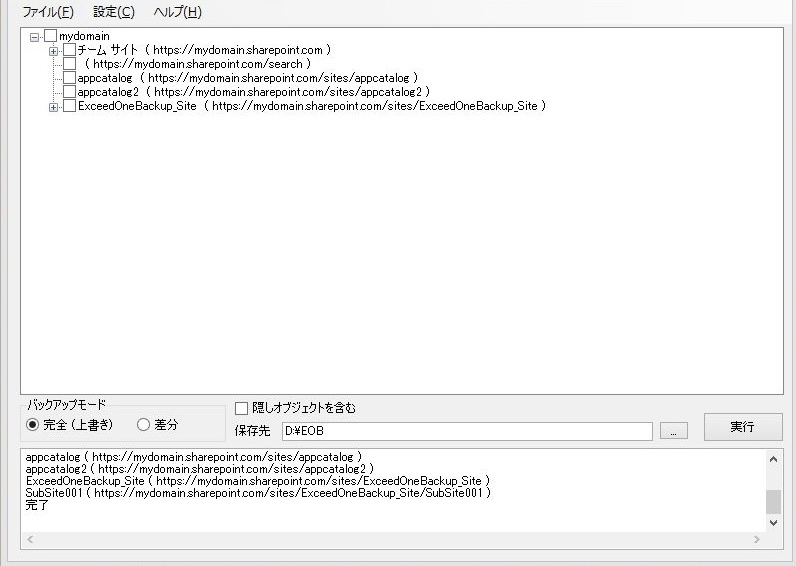
Exceed One Backup
EOB-Hauptfenster: oben der Baum der zu sichernden Websites, unten Backup-Modus, Ziel und Ausführungsprotokoll
☑ Websites auswählenEinfach im Baum markieren
2 Sek.zweiter Lauf ohne Änderungen
(ver 2.0.6, interner Test)
📂 Gewöhnliche DateienDas Ziel direkt öffnen

Bildschirm: ver 2.0.6 (japanische Oberfläche). Modernes Design mit Unterstützung für hohe DPI.

SPEED

Wiederholte Backups – deutlich schneller

In ver 2.0.6 werden unveränderte Listen übersprungen, ohne gelesen zu werden, und bei geänderten Listen werden nur die geänderten Elemente und Dateien gelesen. Wir haben bestätigt, dass das Ergebnis Element für Element und Feld für Feld mit einem vollständigen Neueinlesen übereinstimmt.

Erster Lauf (alles lesen)
38 Sek.
Inhalte teilweise geändert
4 Sek.
Nichts geändert
2 Sek.
Interne Messung (November 2026, ver 2.0.6): eine Website mit 8 Listen, 5.690 Elementen und 460 Dateien, Parallelitätsgrad 2. Die Zeiten hängen von Datenmenge, Netzwerk und SharePoint-Last ab.
COMPARE

Wie sich EOB von den integrierten Funktionen von Microsoft 365 und von Cloud-Diensten unterscheidet

EOBIntegrierte Funktionen von Microsoft 365
(Papierkorb, Versionsverlauf)
Typische cloudbasierte
Backup-Dienste
Speicherort der DatenBei Ihnen vor Ort
(eigene Server, NAS, PCs)
Innerhalb von Microsoft 365Die Cloud des Anbieters
Ohne spezielle Tools oder Dienste zu öffnen● (gewöhnliche Dateien)—Wiederherstellung über den Dienst
Über 93 Tage nach dem Löschen aufbewahrt●— (Papierkorb bis zu 93 Tage)●
Nutzbar, wenn Microsoft 365 nicht erreichbar ist●—Abhängig vom Dienst
Ab dem zweiten Lauf nur Änderungen● (ver 2.0.6)—Abhängig vom Dienst
Kosten wachsen nicht mit der Datenmenge●Im Rahmen des Speichers von Microsoft 365Abhängig vom Dienst
Veröffentlichte Preise, zahlbar in Yen●—Oft nur auf Anfrage
Japanische Oberfläche, Handbuch und Support●●Abhängig vom Dienst
Wiederherstellung nach SharePoint● (Easy Restore, ver 2.0.6)Im Rahmen von Papierkorb und Versionsverlauf●

Eigene Recherche (November 2026). Details cloudbasierter Dienste unterscheiden sich je nach Dienst.

DID YOU KNOW?

Auch Microsoft 365 braucht ein Backup

Mit den Standardfunktionen von Microsoft 365 können Sie nicht jederzeit zu einem beliebigen Zeitpunkt zurückkehren.

🤝

Ihre Daten liegen in Ihrer Verantwortung

Nach dem Modell der geteilten Verantwortung von Microsoft liegt die Verwaltung Ihrer Daten bei jeder Art von Cloud-Dienst in der Verantwortung des Kunden.

🗑️

Der Papierkorb bewahrt Elemente 93 Tage auf

Gelöschte Dateien lassen sich aus dem Papierkorb wiederherstellen, doch nach 93 Tagen werden sie endgültig gelöscht und sind nicht mehr wiederherstellbar.

🔐

Ransomware und Fehler

Wird ein PC mit Ransomware infiziert oder überschreibt bzw. löscht jemand versehentlich viele Dateien, werden die Änderungen direkt mit den Dateien in SharePoint und OneDrive synchronisiert.

👤

OneDrive ausgeschiedener Mitarbeitender

Wird ein Konto gelöscht, wird nach einer Aufbewahrungsfrist (standardmäßig 30 Tage) auch das OneDrive dieser Person gelöscht. Wichtige Dateien in OneDrive können Sie auf einmal sichern (Professional Plus).

📁

Den Stand eines Zeitpunkts festhalten

Bei manchen Dokumenten, etwa Unterlagen mit gesetzlicher Aufbewahrungsfrist, müssen Sie die Informationen so prüfen können, wie sie zu einem bestimmten Zeitpunkt waren. Mit EOB lassen sich über Aufgaben mit getrennten Zielen Backups nebeneinander aufbewahren, zum Beispiel eines pro Wochentag oder pro Monat.

🌐

Wenn keine Verbindung möglich ist

Bei einem Netzwerkausfall oder wenn Microsoft 365 nicht erreichbar ist, können Sie mit Ihrem lokalen Backup weiterarbeiten.

COMING NEXT

Mehr als Schutz: Wiederherstellen und Migrieren

Vom „Dateien griffbereit halten“ zu einem Tool, das SharePoint als Ganzes schützt, wiederherstellt und migriert.

↩️

Easy Restore ver 2.0.6

Dateien und Listen, die EOB gespeichert hat, über die Oberfläche nach SharePoint zurückspielen – mit Wiederherstellung von Erstellungs- und Änderungsdatum sowie Autoren. Backups durchsuchen, den Umgang mit Namenskonflikten wählen und vor dem Schreiben per Probelauf prüfen. Liste mit 5.200 Elementen in 2 Min. 17 Sek., 455 Dateien in rund 2 Min. 40 Sek. (Parallelitätsgrad 4, interne Messung). Funktionen ansehen

🏢

Enterprise-Edition Demnächst

Für den unternehmensweiten Einsatz: keine Begrenzung der Installationen, Wartung inklusive (Upgrade auf v3 ohne Aufpreis), bevorzugter Support und Unterstützung bei der Einrichtung. Preise ansehen

🚀

EOB v3 (GJ 2027)

Vollständige Wiederherstellung einschließlich Berechtigungen, Migration mit Analyse vor der Migration, Prüfung von Berechtigungen und Freigaben (Copilot-Bereitschaft), Schutz vor Ransomware und Backup für ganz Microsoft 365. Roadmap ansehen

CUSTOMERS

Im Einsatz bei Großunternehmen

Großunternehmen, die ihre Daten aus SharePoint Online und OneDrive griffbereit halten möchten, nutzen EOB für geplante Backups und zum Abrufen einzelner Dateien.

Fallstudie lesen (Japanisch) Alle Funktionen ansehen Neuigkeiten

Schützen Sie Ihre Daten im eigenen Haus – ab heute.

Die Free Edition steht sofort zum Download bereit. Fragen Sie gern nach einem Testschlüssel, der alle Funktionen für begrenzte Zeit freischaltet (einmal pro Unternehmen), oder nach einer Demo und Beratung. Das Kontaktformular ist auf Japanisch; bitte schreiben Sie uns auf Englisch oder Japanisch.

Kostenlos testenDemo oder Beratung buchen