← Exceed One Co., Ltd.

Funktionen

Sichern Sie Daten aus SharePoint Online und OneDrive als gewöhnliche Dateien auf Ihre eigenen Server oder Ihr NAS. Von manuellen Backups, bei denen Sie Websites auswählen und starten, bis zu täglichen automatischen Backups mit der Aufgabenplanung.

HOW IT WORKS

Auswählen, aufbewahren, automatisieren. Ihre Microsoft-365-Daten griffbereit

Sichern Sie Daten aus SharePoint Online und OneDrive als gewöhnliche Dateien auf Ihre eigenen Server oder Ihr NAS. Da die Daten außerhalb der Cloud aufbewahrt werden, sind Sie auf versehentliches Löschen und Ransomware vorbereitet.

☑️

Auswählen

Wählen Sie einfach die zu sichernden Websites und OneDrive-Konten aus der Liste. Einstellungen sind pro Website möglich.

Websites wählen
💾

Als Dateien aufbewahren

Gespeichert auf Ihren Servern, Ihrem NAS oder Ihren PCs in derselben Ordnerstruktur wie die Website. Öffnen Sie die Dateien direkt, ohne spezielle Software.

Direkt zu öffnen
⏰

Automatisch ausführen

Jede Nacht automatisch, mit dem Befehlszeilentool und der Aufgabenplanung. Parallele Verarbeitung macht es schnell, und Fehler werden automatisch wiederholt.

Parallel, automatische Wiederholung
📂

Abrufen und wiederherstellen

Holen Sie nur die benötigten Dateien und nutzen Sie sie sofort. Sie können sie auch über die Oberfläche nach SharePoint wiederherstellen.

Easy Restore
Rund 61 % schnellerdurch parallele Verarbeitung (interner Test: 6 Min. 30 Sek. → 2 Min. 30 Sek.)
12 DateienEinfach ablegen und starten. Keine Installation
CodesignaturMit unserer digitalen Signatur signiert (ab 2.0.5)

Websites auswählen und sichern

Nach der Anmeldung werden die Websites Ihres Mandanten als Baum angezeigt. Markieren Sie einfach die zu sichernden Websites, Unterwebsites und Ordner und klicken Sie auf „Execute“.

  • Ordner werden in derselben Struktur wie die Website angelegt. Speichern auf einem lokalen Laufwerk oder in einem freigegebenen Netzwerkordner (etwa Ihrem Dateiserver oder NAS)
  • Vollständig (Überschreiben): überschreibt auch Dateien, die im Ziel bereits vorhanden sind
  • Differenziell: überspringt Dateien mit demselben Änderungsdatum und speichert nur geänderte Dateien
  • Sie können wählen, ob auch versteckte Objekte (Daten mit dem Attribut „Hidden“ in SharePoint) gespeichert werden
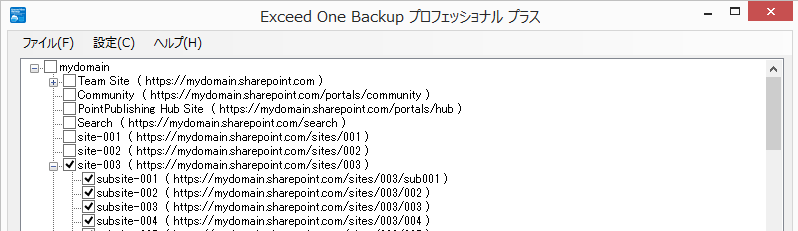
Der Websitebaum mit markierten Websites und Unterwebsites zum Sichern

Dateien, Listen und Anhänge

Nicht nur Dateien in Dokumentbibliotheken, sondern auch Listendaten und Anhänge werden zusammen gespeichert.

  • Listeninhalte werden als XML-Dateien gespeichert
  • Auch Listenanhänge, die bei manueller Arbeit leicht vergessen werden, werden gespeichert Behoben in 2.0.4
  • Dateien werden im selben Format wie in SharePoint gespeichert. Keine spezielle Komprimierung oder Konvertierung – Sie können sie ohne eigene Software direkt öffnen und nur die benötigten Dateien herausholen
  • Unterstützt Dateien über 2 GB und Pfade über 260 Zeichen
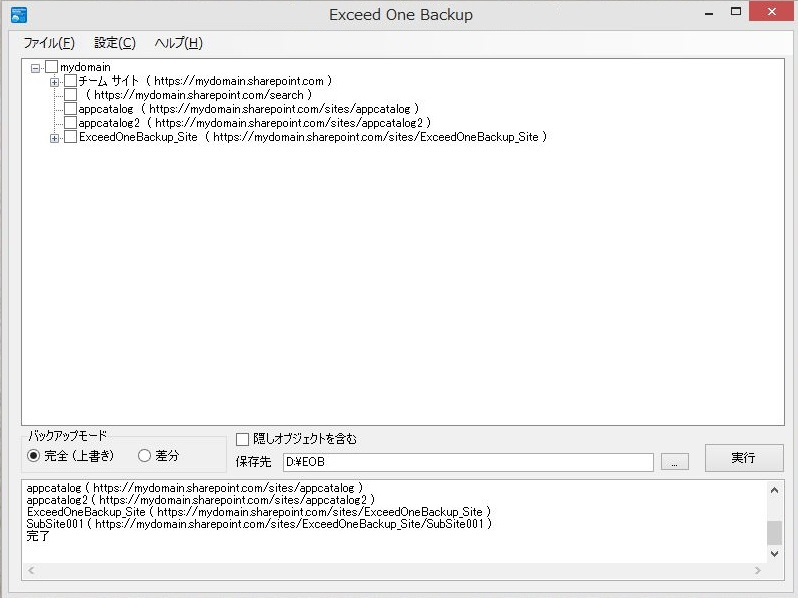
Das Hauptfenster nach einem Backup. Das Ausführungsprotokoll zeigt die gespeicherten Websites

Easy Restore 2.0.6

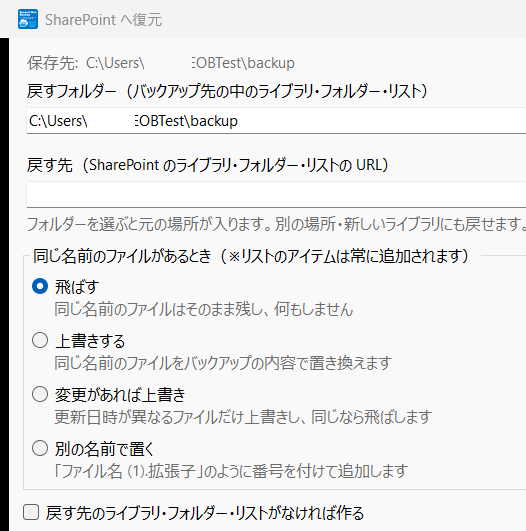
Stellen Sie gesicherte Dateien über die Oberfläche nach SharePoint wieder her. Öffnen Sie einfach „Restore“ im Menü, wählen Sie Quellordner und Ziel – fertig.

  • Backup Browser: Durchsuchen Sie den Inhalt Ihres Backup-Ordners nach Websitename, Typ und Dateianzahl. Mit Suche und Sortierung finden Sie sofort, was Sie brauchen
  • Wählen Sie, was passieren soll, wenn bereits eine Datei mit demselben Namen existiert (überspringen / überschreiben / überschreiben, falls geändert / umbenennen)
  • Probelauf: prüfen, was passieren wird, bevor etwas geschrieben wird
  • Ein Fortschrittsdialog zeigt Anzahl und verstrichene Zeit in Echtzeit. Jederzeit abbrechen

Details finden Sie unter Handbuch: 12. Wiederherstellung (Japanisch).

Wiederherstellungsdialog

OneDrive und Microsoft-365-Gruppen

Mit der Professional Plus Edition können Sie zusätzlich zu allgemeinen Websites auch persönliche Websites (OneDrive for Business) und Gruppenwebsites (Microsoft-365-Gruppen) sichern.

  • Wichtige Dateien sichern, die nur im persönlichen OneDrive einer Person liegen
  • Sie können auch Benutzer auswählen und nur die benötigten OneDrive-Konten sichern

Die Unterschiede zwischen den Editionen finden Sie unter Preise & Anforderungen.

WebsiteProfessionalProfessional Plus
Allgemeine Websites●●
Persönliche Websites (OneDrive for Business)—●
Gruppenwebsites (Microsoft-365-Gruppen)—●

Geplantes automatisches Backup über die Befehlszeile

Speichern Sie die im Fenster gewählten Websites und die Backup-Methode in einer „Batch-Konfigurationsdatei“ und führen Sie sie mit dem Befehlszeilentool (EOBCmd.exe) aus. Registrieren Sie sie in der Windows-Aufgabenplanung, um tägliche oder wöchentliche Backups zu automatisieren.

  • Automatischer Modus (/m): sichert alle zum Ausführungszeitpunkt vorhandenen Websites. Neu erstellte Websites werden automatisch einbezogen
  • Sie können festlegen, wohin die Protokolldatei geschrieben wird (/l)
  • Registrieren Sie getrennte Aufgaben mit unterschiedlichen Zielen (/f), um Backups verschiedener Zeitpunkte nebeneinander aufzubewahren, zum Beispiel pro Wochentag oder pro Monat
Eingabeaufforderung
EOBCmd.EXE /c:EOBBatch.xml /f:D:\Backup /l:D:\Backup\Log.txt /m:g
/c:Batch-Konfigurationsdatei
/f:Backup-Zielordner
/l:Name der Protokolldatei (optional)
/m:Automatischer Modus (optional) g alle allgemeinen Websites p alle persönlichen Websites o alle Gruppenwebsites a allgemeine Websites + persönliche Websites

p, o und a sind nur in Professional Plus verfügbar. Der automatische Modus ist in der Free Edition nicht verfügbar.

Zertifikatsauthentifizierung 2.0.1

Registrieren Sie eine App in Microsoft Entra ID und verbinden Sie sich mit einem Zertifikat mit SharePoint Online. Da EOB nicht das am 2. April 2026 abgeschaltete Azure ACS nutzt, können Sie es auch nach der Abschaltung weiter verwenden.

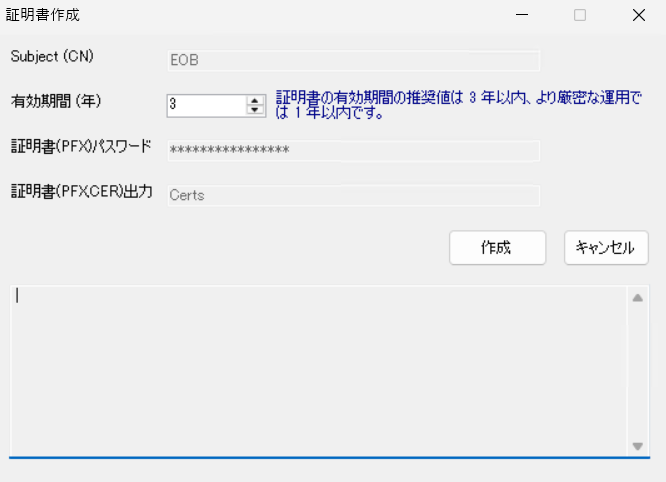
  • Erstellen Sie das Zertifikat in EOB unter „Config“ → „Create certificate“ (Gültigkeitsdauer in Jahren)
  • „Site Config“ führt vor dem Speichern einen Verbindungstest aus, sodass Sie Konfigurationsfehler sofort bemerken
Fenster „Zertifikat erstellen“

Schneller und robuster 2.0.2–2.0.3

Die Verarbeitung wurde überarbeitet, sodass auch Websites mit sehr vielen Dateien ohne Abbruch bis zum Ende gesichert werden.

  • 1 bis 4 parallele Downloads wählbar (Standard: 2)
  • Drosselung (HTTP 429/503) und vorübergehende Netzwerkfehler werden durch Warten und automatisches Wiederholen abgefangen
  • Nur Dateien, die auch nach Wiederholungen nicht gespeichert werden können, werden übersprungen und im Protokoll erfasst; die Verarbeitung läuft weiter
  • Längere Timeouts, damit Downloads großer Dateien nicht abbrechen
1 parallel
6 Min. 30 Sek.
2 parallel
3 Min. 25 Sek.
4 parallel
2 Min. 30 Sek.
Website mit 3.495 Elementen und 3.449 Dateien (ver 2.0.3, interner Test)
AND MORE

Funktionen für den täglichen Betrieb

📝

Ausführungsprotokoll

Fortschritt und Fehlerdetails (Typ, Meldung und Ort) werden im Ordner EOBLogs gespeichert. Alte Protokolle können nach einer festgelegten Anzahl von Tagen automatisch gelöscht werden.

📈

Leistungsprotokoll

Erfasst Elementanzahl, verstrichene Zeit und die Zeit pro Datei, sodass Sie herausfinden, was Zeit kostet (optional).

💻

Läuft auf einem PC

Kein Server nötig; es läuft auf Client-PCs. Es funktioniert auch auf PCs, die keiner Domäne angehören.

📦

Keine Installation, signiert

Einfach die ZIP-Datei entpacken. Nichts wird in die Registry geschrieben. Ab 2.0.5 umfasst das Paket 12 Dateien, und EOB.exe und EOBCmd.exe tragen unsere digitale Signatur.

🌏

Japanisch, Englisch und Vietnamesisch

Wechseln Sie die Anzeigesprache über das Menü.

🔤

Dateinamen aller Art

Auch Dateinamen mit einfachen Anführungszeichen, Rautezeichen (#) und Prozentzeichen (%) können gesichert werden.