← Exceed One Co., Ltd.日本語EnglishTiếng Việt

Tính năng

Từ kiểm tra, thay đổi quyền truy cập đến rà soát, kiểm toán và khắc phục.

HOW IT WORKS

Tìm ra, sửa, kiểm chứng. Quản lý quyền chỉ với một công cụ

Trực quan hóa quyền truy cập trên file server, sửa ngay tại chỗ và kiểm chứng thay đổi bằng báo cáo kiểm toán. Kiểm toán, phòng chống ransomware và dọn dẹp quyền của nhân viên đã nghỉ việc đều thực hiện trên cùng một màn hình.

🔍

Tìm ra

Xuất quyền của từng thư mục ra danh sách Excel. Tra ngược từ tài khoản và xem quyền truy cập hiệu lực của người dùng.

Xuất quyền nhanh hơn khoảng 40 lần
🛠️

Sửa

Chỉ cần đánh dấu và xác nhận trên màn hình giống Explorer. Xóa hàng loạt quyền của tài khoản đã bị xóa hoặc không còn sử dụng.

Thiết lập hàng loạt
📑

Kiểm chứng

Báo cáo kiểm toán so sánh hai lần xuất quyền và liệt kê những chỗ đã thay đổi. Làm tài liệu cho ISMS, Privacy Mark và kiểm toán nội bộ.

Báo cáo kiểm toán
🔁

Duy trì

Dùng dòng lệnh và Task Scheduler để tự động xuất quyền và kiểm toán định kỳ. Có thể lưu cả nhật ký đã ẩn tên.

Chạy định kỳ
1.574 giây → 40 giâyxuất quyền toàn bộ thư mục chia sẻ (số liệu đo thực tế của chúng tôi)
3 mục đíchkiểm toán, phòng chống ransomware, dọn dẹp quyền của nhân viên nghỉ việc
Hàng nghìn tổ chứcđã triển khai
BY PURPOSE

Tìm tính năng theo mục đích

🔍

Kiểm toán (ISMS, Privacy Mark, kiểm toán nội bộ)

Xuất danh sách quyền ra Excel làm tài liệu rà soát. Thay đổi so với lần trước xem bằng báo cáo kiểm toán.
Xuất quyền · Báo cáo kiểm toán

🛡️

Xem lại quyền để phòng chống ransomware

Tìm danh sách các thư mục mà Everyone v.v. có quyền thay đổi, rồi thu hẹp lại chỉ cho những người cần thiết.
Xuất quyền · Thiết lập quyền

👋

Dọn dẹp quyền của nhân viên nghỉ việc, chuyển bộ phận

Kiểm tra các thư mục có thể truy cập và xóa quyền còn sót lại của tài khoản đã bị xóa hoặc không còn sử dụng.
Quyền truy cập hiệu lực · Tài khoản đã bị xóa · Tài khoản không còn sử dụng

Hiển thị và thiết lập quyền truy cập

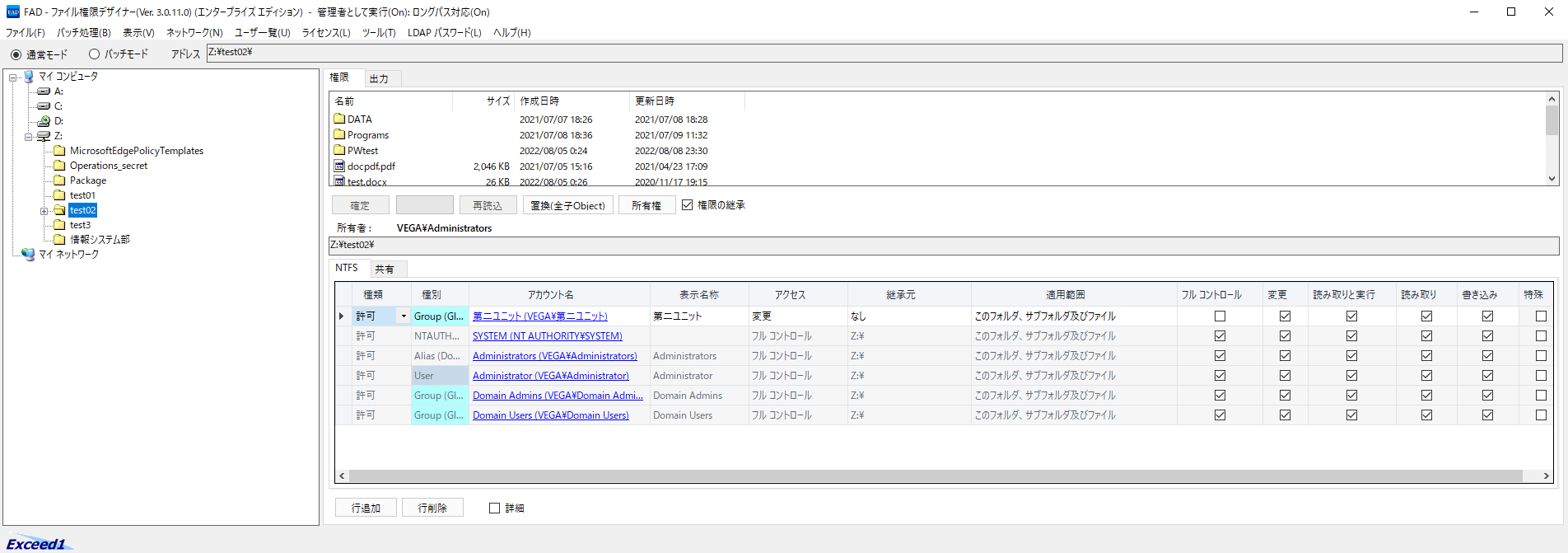
Chỉ cần chọn thư mục trên cây là danh sách quyền truy cập hiện ra. Đánh dấu rồi bấm “OK” là thay đổi được.

  • Thứ tự sắp xếp và cách hiển thị “Access”, “Inherited from” giống Windows Explorer 3.0.11
  • Thông thường hiển thị các quyền cơ bản; bật “Advanced” để hiển thị và chỉnh sửa đến các quyền chi tiết
  • Thêm, xóa tài khoản, tắt kế thừa, lấy quyền sở hữu
  • Sắp xếp danh sách tệp, nhấp chuột phải để “Mở bằng Explorer”, “Properties” 3.0.11

Danh sách quyền truy cập

Xuất quyền ra định dạng Excel

Xuất quyền truy cập kèm cấu trúc thư mục ra Excel (xlsx). Dùng trực tiếp làm tài liệu rà soát hoặc bằng chứng kiểm toán.

  • Xuất tối đa 1.000.000 dòng
  • Sheet “ReverseLookup(User)” liệt kê các thư mục mà từng tài khoản có quyền 3.0.10
  • Tăng tốc xuất rất nhiều: toàn bộ thư mục chia sẻ 1.574 giây → 40 giây (khoảng 40 lần). Rà soát file server lớn cũng chỉ mất ít thời gian 3.0.9.23
  • Khi tắt “Output inherited”, chỉ xuất những nơi có quyền được thiết lập riêng. Thu hẹp còn những dòng cần xem (ví dụ: 2.705 dòng → 19 dòng) 3.0.12
Màn hình chính

Báo cáo kiểm toán (khác biệt về quyền) 3.0.11

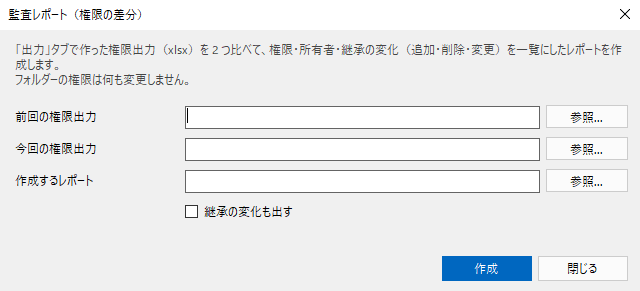
So sánh lần xuất quyền trước và lần này, liệt kê các thay đổi về quyền, chủ sở hữu, kế thừa và thư mục. Dùng cho kiểm tra định kỳ theo ISMS, Privacy Mark, kiểm toán nội bộ, hoặc kiểm tra trước và sau khi thay đổi.

  • Sheet “Summary” (số lượng) và sheet “Changes” (mỗi dòng là một thay đổi)
  • Bỏ qua các thay đổi chỉ do kế thừa, chỉ hiển thị thư mục gốc của thay đổi (cũng có thể hiển thị tất cả)
  • Tạo định kỳ bằng lệnh (FADCmd /diff)
Màn hình báo cáo kiểm toán

Ví dụ: báo cáo kiểm toán so sánh lần xuất quyền tháng trước và tháng này

Từ tháng trước đến tháng này: đã tắt kế thừa của thư mục KeToan (Kế toán) và gỡ Domain Users, thêm anh An vào KinhDoanh\KhachHang, và mở rộng quyền của chị Hoa ở phòng Nhân sự. Chỉ cần chỉ định hai tệp xuất quyền (xlsx) là có báo cáo sau.

SummaryChanges
Đối tượngLoạiTổng
QuyềnThêm1
QuyềnXóa1
QuyềnThay đổi2
Chủ sở hữuThay đổi1
Kế thừaThay đổi1
Thư mục / tệpThêm1
Tổng7
  • No.2–4: Do đã tắt kế thừa của KeToan, quyền đọc của Domain Users vốn đến từ thư mục cha đã mất (Xóa), và quyền của nhóm KeToan chuyển từ “Kế thừa” sang “Thiết lập trực tiếp”.
  • No.5: Quyền của chị Hoa đã mở rộng từ đọc (R) sang thay đổi (M). Bạn có thể kiểm tra đây có phải là thay đổi có chủ đích hay không.
  • Các thay đổi chỉ là do thay đổi ở thư mục cha truyền xuống thư mục con sẽ được bỏ qua, chỉ xuất thư mục gốc của thay đổi, nên số dòng không tăng quá nhiều (cũng có thể xuất tất cả).
SummaryChanges
NoLoạiĐối tượngĐường dẫn đầy đủTài khoảnTên hiển thịLần trướcLần nàyCách cấp
1ThêmQuyền\\fs01\Shared\KinhDoanh\KhachHangVEGA\anNguyễn Văn AnM+1Thiết lập trực tiếp
2Thay đổiKế thừa\\fs01\Shared\KeToanKế thừaKhông kế thừa
3XóaQuyền\\fs01\Shared\KeToanVEGA\Domain UsersDomain Users[R+1]Chỉ kế thừa
4Thay đổiQuyền\\fs01\Shared\KeToanVEGA\KeToanKế toán[M+1]M+1Thiết lập trực tiếp
5Thay đổiQuyền\\fs01\Shared\NhanSuVEGA\hoaTrần Thị HoaR+1M+1Thiết lập trực tiếp
6Thay đổiChủ sở hữu\\fs01\Shared\NhanSu\DanhGiaVEGA\AdministratorsVEGA\hoa
7ThêmThư mục / tệp\\fs01\Shared\KinhDoanh\HopDong

Cách ghi quyền: F Full control   M Modify (thay đổi)   E Read & execute (đọc và thực thi)   R Read (đọc)   W Write (ghi)   /   + cho phép   - từ chối   /   số là phạm vi áp dụng (1 thư mục này, thư mục con và tệp; 0 chỉ thư mục này, v.v.)   /   [ ] kế thừa từ thư mục cha

Quyền truy cập hiệu lực của người dùng 3.0.11

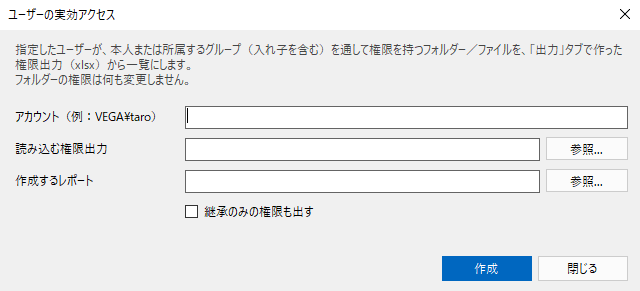
Liệt kê các thư mục mà người dùng được chỉ định có quyền, trực tiếp hoặc thông qua nhóm mà họ là thành viên (kể cả nhóm lồng nhau). Dùng để kiểm tra quyền truy cập của nhân viên nghỉ việc, chuyển bộ phận.

  • Nhóm thành viên được lấy từ Active Directory
  • Kiểm tra cả các nhóm mà mọi người đều thuộc, như Everyone
Màn hình quyền truy cập hiệu lực của người dùng

Ví dụ: các thư mục mà anh An (VEGA\an), người sắp chuyển bộ phận, có thể sử dụng

Khi chỉ định tài khoản, FAD liệt kê không chỉ quyền được thiết lập cho chính người đó mà cả quyền có được thông qua các nhóm họ là thành viên (kể cả nhóm lồng nhau, Everyone, v.v.). Cột “Qua” cho biết người dùng có quyền nhờ nhóm nào.

EffectiveAccessTargetAccounts
NoĐường dẫn đầy đủKiểuQua (tài khoản)LoạiQuyềnCách cấpTừ chối
1\\fs01\Shared\KinhDoanhThư mụcVEGA\KinhDoanhNhóm thành viênM+1Thiết lập trực tiếp
2\\fs01\Shared\KinhDoanh\KhachHangThư mụcVEGA\anChính người dùngM+1Thiết lập trực tiếp
3\\fs01\Shared\DungChungThư mụcEveryoneNhóm mà mọi người đều thuộcR+1Thiết lập trực tiếp
4\\fs01\Shared\KeToan\NganSachThư mụcVEGA\anChính người dùngW-1Thiết lập trực tiếp○
  • No.1: Vì là thành viên nhóm KinhDoanh nên có thể thay đổi thư mục KinhDoanh. Khi chuyển bộ phận, chỉ cần gỡ khỏi nhóm.
  • No.2: Quyền được gán trực tiếp cho cá nhân anh An. Quyền này vẫn còn dù đã gỡ khỏi nhóm, nên cần gỡ riêng.
  • No.4: Có thiết lập từ chối (-). Sheet “TargetAccounts” liệt kê người được kiểm tra và các nhóm mà họ là thành viên.

Cách ghi quyền: F Full control   M Modify (thay đổi)   E Read & execute (đọc và thực thi)   R Read (đọc)   W Write (ghi)   /   + cho phép   - từ chối   /   số là phạm vi áp dụng (1 thư mục này, thư mục con và tệp; 0 chỉ thư mục này, v.v.)   /   [ ] kế thừa từ thư mục cha

Liệt kê và xóa tài khoản đã bị xóa 3.0.11

Quyền của tài khoản đã bị xóa khỏi AD (ví dụ do nghỉ việc) thường vẫn nằm lại trên thư mục dưới dạng SID. FAD tìm và liệt kê các quyền và chủ sở hữu này, rồi gỡ bỏ sau khi bạn kiểm tra.

  • Chỉ kiểm tra thì không thay đổi gì. Danh sách được lưu ra Excel
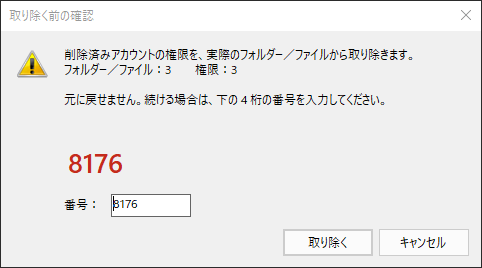
  • Chỉ xóa khi bạn nhập mã 4 chữ số (tránh thao tác nhầm)
  • Nội dung đã xóa được tự động lưu thành báo cáo
  • Thiết kế an toàn: không xóa SID của domain không truy vấn được
Màn hình xác nhận trước khi xóa

Ví dụ: quyền còn sót lại sau khi xóa tài khoản của nhân viên đã nghỉ việc

Dù đã xóa tài khoản khỏi Active Directory, quyền trên thư mục vẫn còn lại dưới dạng SID (S-1-5-21-…). FAD tìm và liệt kê chúng, rồi gỡ bỏ sau khi bạn kiểm tra.

DeletedAccounts
NoĐường dẫn đầy đủĐối tượngSIDTrạng tháiQuyềnCách cấpKết quả
1\\fs01\Shared\DuAnCuQuyềnS-1-5-21-…-1104Đã bị xóaF+1Thiết lập trực tiếpĐã gỡ bỏ
2\\fs01\Shared\DuAnCuChủ sở hữuS-1-5-21-…-1104Đã bị xóa
3\\fs01\Shared\KeToanQuyềnS-1-5-21-…-1105Đã bị xóaE+1,W+1Thiết lập trực tiếpĐã gỡ bỏ
4\\fs01\Shared\KinhDoanhQuyềnS-1-5-21-…-2210Không xác định được (không truy vấn được domain)M+1Thiết lập trực tiếp
  • Trước tiên, bấm “Check” để tạo danh sách (lúc này chưa thay đổi gì). Danh sách được lưu ra Excel để dùng cho việc kiểm tra hoặc trình phê duyệt nội bộ.
  • Khi bấm “Remove...” và nhập mã 4 chữ số, FAD chỉ gỡ bỏ các quyền được thiết lập trực tiếp có trạng thái “Đã bị xóa”, và tự động lưu báo cáo xóa kèm cột “Kết quả” (No.1, 3).
  • Chủ sở hữu (No.2) chỉ được liệt kê, không thay đổi. SID của domain không truy vấn được (No.4) sẽ không bị gỡ để tránh xóa nhầm.

Cách ghi quyền: F Full control   M Modify (thay đổi)   E Read & execute (đọc và thực thi)   R Read (đọc)   W Write (ghi)   /   + cho phép   - từ chối   /   số là phạm vi áp dụng (1 thư mục này, thư mục con và tệp; 0 chỉ thư mục này, v.v.)   /   [ ] kế thừa từ thư mục cha

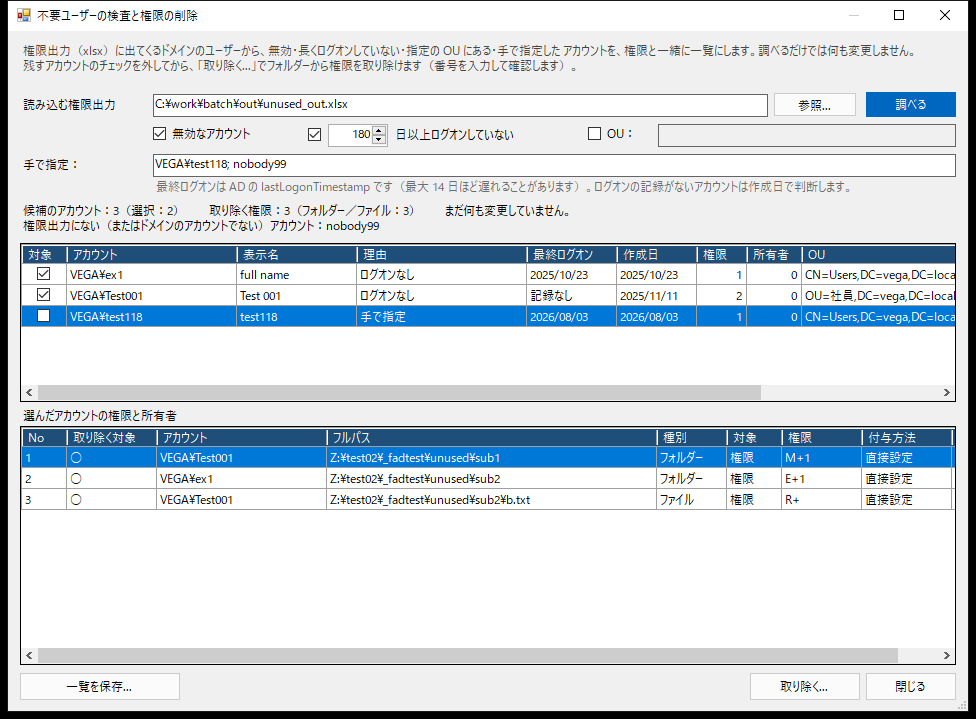
Kiểm tra tài khoản không còn sử dụng và xóa quyền 3.0.13

Có những tài khoản vẫn còn trong AD nhưng không còn được sử dụng. FAD tìm trong AD các tài khoản bị vô hiệu hóa, lâu không đăng nhập hoặc thuộc OU được chỉ định, rồi liệt kê quyền còn sót lại của các tài khoản đó. Bạn bỏ chọn các tài khoản cần giữ lại, kiểm tra rồi gỡ bỏ.

  • Điều kiện: bị vô hiệu hóa, không đăng nhập từ ○ ngày trở lên (mặc định 180 ngày), OU, chỉ định thủ công
  • Bỏ chọn ứng viên để loại trừ, chỉ định thủ công để thêm
  • Chỉ xóa khi bạn nhập mã 4 chữ số. Tự động lưu báo cáo xóa
  • Thiết kế an toàn: không đưa các tài khoản có sẵn như Administrator và người dùng đang chạy chương trình vào danh sách ứng viên
  • Kiểm tra định kỳ bằng lệnh (FADCmd /unused)
Màn hình kiểm tra tài khoản không còn sử dụng và xóa quyền
AND MORE

Các tính năng hỗ trợ vận hành

⏱️

Chế độ batch EE

Ghi lại các thay đổi trên màn hình, lưu vào tệp cấu hình và áp dụng hàng loạt sau. Dùng cho thay đổi hàng loạt ngoài giờ làm việc.

⌨️

Chạy bằng dòng lệnh

Tự động hóa xuất quyền, báo cáo kiểm toán, quyền truy cập hiệu lực v.v. bằng FADCmd. Có thể đánh giá kết quả của job bằng mã thoát (exit code).

👥

Danh sách nhóm và người dùng

Hiển thị danh sách nhóm và người dùng của Active Directory, workgroup, máy tính cục bộ và xuất ra Excel.

📝

Nhật ký thao tác

Ghi lại các thay đổi quyền vào Event Log và tệp log văn bản. Có thể kiểm tra sau ai đã thay đổi gì, khi nào. Nhật ký của FAD còn có thể ghi với tên thư mục, tên người dùng được thay bằng ký hiệu (D0001, U0001, v.v.), nên an tâm khi gửi cho bộ phận hỗ trợ 3.0.14

🔗

Quyền của thư mục chia sẻ

Ngoài quyền truy cập NTFS, còn hiển thị cả quyền chia sẻ (share permissions).

📏

Hỗ trợ đường dẫn dài

Xử lý được cả các thư mục có cấu trúc sâu với đường dẫn vượt quá 260 ký tự.