アクセス権の表示と設定
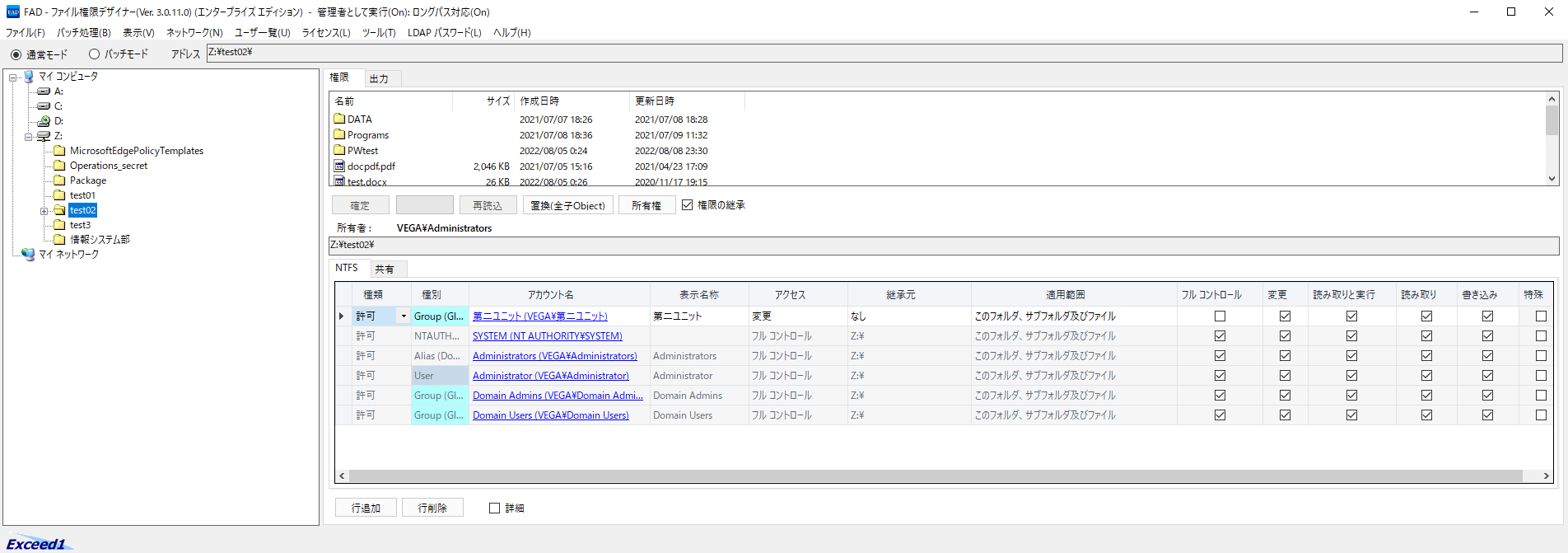
ツリーでフォルダーを選ぶだけで、アクセス権を一覧表示。チェックを付けて「確定」するだけで変更できます。
- 並び順・「アクセス」・「継承元」の表示は Windows のエクスプローラーと同じ 3.0.11
- ふだんは基本の権限、「詳細」で細かい権限まで表示・編集
- アカウントの追加・削除、継承の解除、所有権の取得
- ファイル一覧の並べ替え、右クリックで「Explorer で開く」「プロパティ」 3.0.11
アクセス権の確認・変更から、棚卸し、監査、是正まで。
ファイルサーバーのアクセス権を見える化し、その場で直し、監査レポートで変化を確かめる。監査・ランサムウェア対策・退職者の権限の整理まで、同じ画面で進められます。
フォルダーごとの権限を Excel に一覧。アカウントからの逆引き、ユーザーの実効アクセスも。
権限の出力が約 40 倍速Explorer と同じ画面で、チェックを付けて確定するだけ。削除済み・不要なアカウントの権限もまとめて削除。
一括設定2 回分の権限を比べる監査レポートで、変わったところを一覧に。ISMS・P マーク・内部監査の資料に。
監査レポートコマンドとタスク スケジューラーで、権限の出力や監査を定期的に自動で。名前を伏せたログも残せます。
定期実行ツリーでフォルダーを選ぶだけで、アクセス権を一覧表示。チェックを付けて「確定」するだけで変更できます。

フォルダー階層つきでアクセス権を Excel(xlsx)に出力。棚卸し資料や監査の証跡にそのまま使えます。
前回と今回の権限出力を比べて、権限・所有者・継承・フォルダーの変化を一覧にします。ISMS・P マーク・内部監査の定期的な点検や、変更作業の前後の確認に使えます。
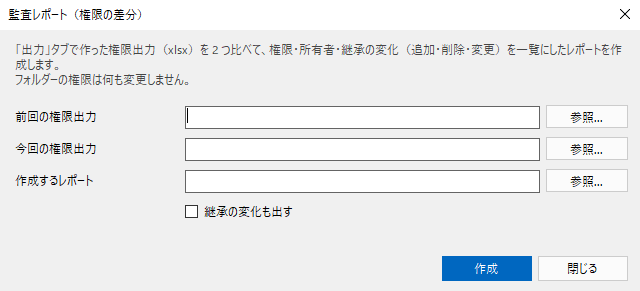
先月から今月までに、経理部フォルダーの継承を止めて Domain Users を外し、営業部\顧客 に山田さんを追加し、人事部の鈴木さんの権限を広げました。2 つの権限出力(xlsx)を指定するだけで、次のレポートができます。
| 対象 | 区分 | 合計 |
|---|---|---|
| 権限 | 追加 | 1 |
| 権限 | 削除 | 1 |
| 権限 | 変更 | 2 |
| 所有者 | 変更 | 1 |
| 継承 | 変更 | 1 |
| フォルダー・ファイル | 追加 | 1 |
| 合計 | 7 |
| No | 区分 | 対象 | フルパス | アカウント | 表示名 | 前回 | 今回 | 付与方法 |
|---|---|---|---|---|---|---|---|---|
| 1 | 追加 | 権限 | \\fs01\Shared\営業部\顧客 | VEGA\taro | 山田 太郎 | M+1 | 直接設定 | |
| 2 | 変更 | 継承 | \\fs01\Shared\経理部 | 継承 | 継承なし | |||
| 3 | 削除 | 権限 | \\fs01\Shared\経理部 | VEGA\Domain Users | Domain Users | [R+1] | 継承のみ | |
| 4 | 変更 | 権限 | \\fs01\Shared\経理部 | VEGA\経理部 | 経理部 | [M+1] | M+1 | 直接設定 |
| 5 | 変更 | 権限 | \\fs01\Shared\人事部 | VEGA\hanako | 鈴木 花子 | R+1 | M+1 | 直接設定 |
| 6 | 変更 | 所有者 | \\fs01\Shared\人事部\評価 | VEGA\Administrators | VEGA\hanako | |||
| 7 | 追加 | フォルダー・ファイル | \\fs01\Shared\営業部\契約書 |
権限の書き方:F フル コントロール M 変更 E 読み取りと実行 R 読み取り W 書き込み / + 許可 - 拒否 / 数字は適用先(1 このフォルダー・サブフォルダー・ファイル、0 このフォルダーのみ など) / [ ] 親フォルダーから継承
指定したユーザーが、本人または所属するグループ(入れ子を含む)を通して権限を持つフォルダーを一覧にします。退職者・異動者のアクセス確認に。
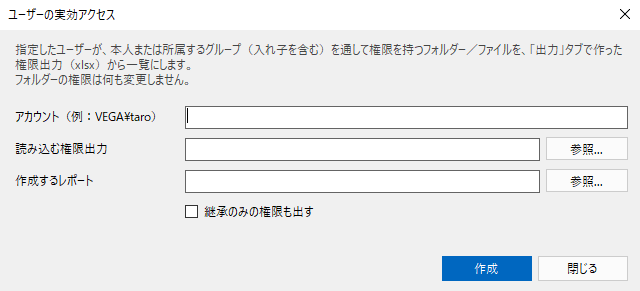
アカウントを指定すると、本人に設定された権限だけでなく、所属するグループ(入れ子のグループ、Everyone なども含む)を通した権限もまとめて一覧にします。「経由」の列で、どのグループのおかげで使えるのかが分かります。
| No | フルパス | 種別 | 経由(アカウント) | 区分 | 権限 | 付与方法 | 拒否 |
|---|---|---|---|---|---|---|---|
| 1 | \\fs01\Shared\営業部 | フォルダー | VEGA\営業部 | 所属グループ | M+1 | 直接設定 | |
| 2 | \\fs01\Shared\営業部\顧客 | フォルダー | VEGA\taro | ユーザー本人 | M+1 | 直接設定 | |
| 3 | \\fs01\Shared\全社共有 | フォルダー | Everyone | 全員が属するグループ | R+1 | 直接設定 | |
| 4 | \\fs01\Shared\経理部\予算 | フォルダー | VEGA\taro | ユーザー本人 | W-1 | 直接設定 | ○ |
権限の書き方:F フル コントロール M 変更 E 読み取りと実行 R 読み取り W 書き込み / + 許可 - 拒否 / 数字は適用先(1 このフォルダー・サブフォルダー・ファイル、0 このフォルダーのみ など) / [ ] 親フォルダーから継承
退職などで AD から削除したアカウントの権限は、フォルダーに SID のまま残りがちです。FAD はこの権限と所有者を見つけて一覧にし、確認してから取り除きます。
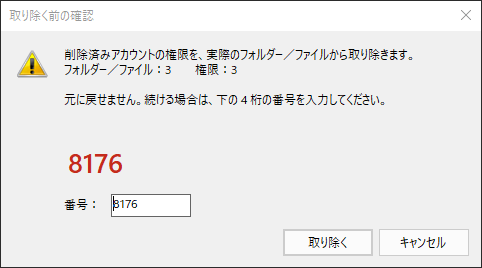
Active Directory からアカウントを削除しても、フォルダーの権限には SID(S-1-5-21-…)のまま残ります。FAD はこれを見つけて一覧にし、確認してから取り除きます。
| No | フルパス | 対象 | SID | 状態 | 権限 | 付与方法 | 結果 |
|---|---|---|---|---|---|---|---|
| 1 | \\fs01\Shared\旧プロジェクト | 権限 | S-1-5-21-…-1104 | 削除済み | F+1 | 直接設定 | 取り除いた |
| 2 | \\fs01\Shared\旧プロジェクト | 所有者 | S-1-5-21-…-1104 | 削除済み | |||
| 3 | \\fs01\Shared\経理部 | 権限 | S-1-5-21-…-1105 | 削除済み | E+1,W+1 | 直接設定 | 取り除いた |
| 4 | \\fs01\Shared\営業部 | 権限 | S-1-5-21-…-2210 | 確認できない(ドメインに問い合わせできない) | M+1 | 直接設定 |
権限の書き方:F フル コントロール M 変更 E 読み取りと実行 R 読み取り W 書き込み / + 許可 - 拒否 / 数字は適用先(1 このフォルダー・サブフォルダー・ファイル、0 このフォルダーのみ など) / [ ] 親フォルダーから継承
AD に残っていても、もう使われていないアカウントがあります。無効なアカウント、長くログオンしていないアカウント、指定の OU のアカウントを AD で調べ、そのアカウントに残った権限を一覧にします。残すアカウントを外してから、確認して取り除けます。
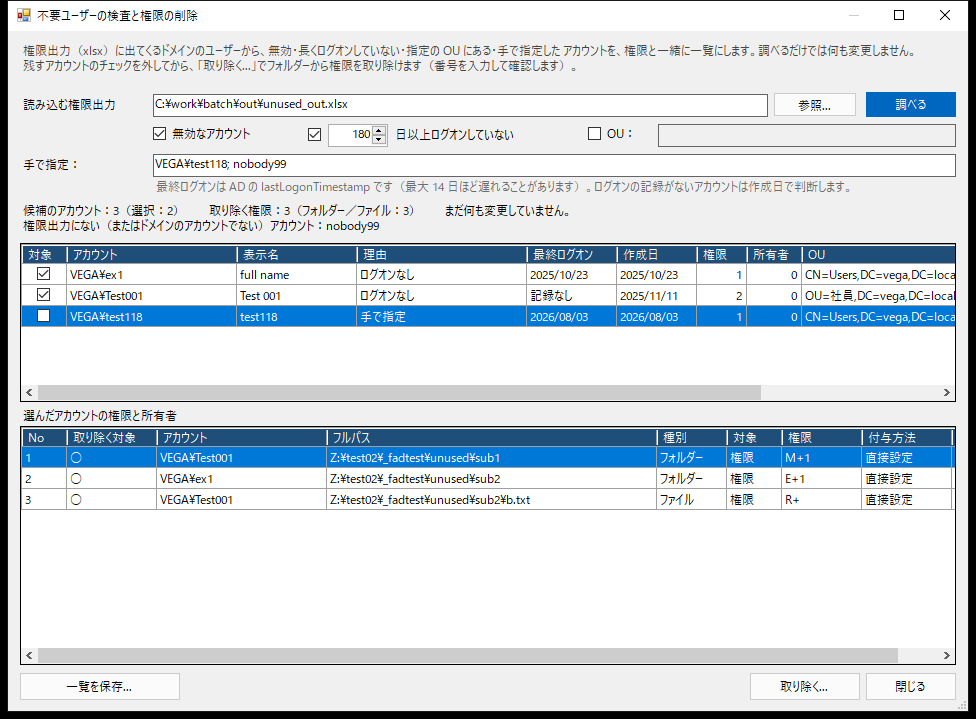
画面での変更を記録して設定ファイルに保存し、あとでまとめて反映。業務時間外の一括変更に。
FADCmd で権限出力・監査レポート・実効アクセスなどを自動化。終了コードでジョブの結果を判定できます。
Active Directory、ワークグループ、ローカル PC のグループとユーザーを一覧表示し、Excel に出力。
権限の変更をイベントログとテキストログに記録。誰がいつ何を変えたかを後から確認できます。FAD のログは、フォルダー名やユーザー名を記号(D0001・U0001 など)に置き換えて記録することもでき、サポートに送るときも安心です 3.0.14
NTFS のアクセス権に加えて、共有のアクセス許可も表示します。
260 文字を超える深い階層のフォルダーも扱えます。