← 株式会社エクシード・ワン日本語EnglishTiếng Việt

主な機能

SharePoint Online・OneDrive のデータを、ファイルのまま社内のサーバーや NAS に。サイトを選んで実行する手動のバックアップから、タスク スケジューラーによる毎日の自動バックアップまで。

HOW IT WORKS

選んで、残して、自動で。Microsoft 365 のデータを手元にも

SharePoint Online・OneDrive のデータを、ファイルのまま社内のサーバーや NAS にバックアップ。クラウドとは別の場所に残せるので、誤った削除やランサムウェアへの備えになります。

☑️

選ぶ

バックアップするサイト・OneDrive を一覧から選ぶだけ。サイトごとに設定できます。

サイトを選ぶ
💾

ファイルのまま残す

サイトと同じフォルダーの構成で、社内のサーバー・NAS・PC に保存。特別なソフトなしでそのまま開けます。

そのまま開ける
⏰

自動で続ける

コマンドとタスク スケジューラーで毎晩自動で。並列処理で速く、失敗しても自動で再試行します。

並列・自動再試行
📂

取り出して使う

必要なファイルだけを取り出して、すぐに使えます。リストのデータと添付ファイルも残せます。

必要な分だけ
約 61% 短縮並列処理で(社内測定 6 分 30 秒 → 2 分 30 秒)
12 ファイル置くだけで使える。インストール不要
コード署名当社の電子署名つき(2.0.5〜)

サイトを選んでバックアップ

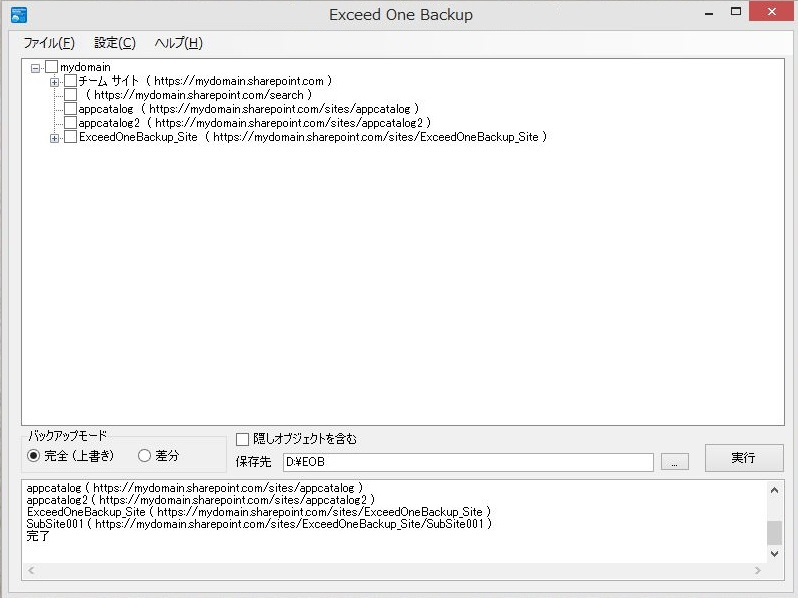
サインインすると、テナントのサイトがツリーで表示されます。バックアップしたいサイト・サブサイト・フォルダーにチェックを付けて「実行」するだけです。

  • サイトと同じ構成でフォルダーを作って保存。保存先はローカルドライブや、ネットワーク上の共有フォルダー(社内のファイル サーバーや NAS など)
  • 完全(上書き):保存先にあるファイルも上書きして保存
  • 差分:更新日時が同じファイルは保存せず、変わったファイルだけを保存
  • 隠しオブジェクト(SharePoint の不可視属性が付いたデータ)も保存するかを選べます
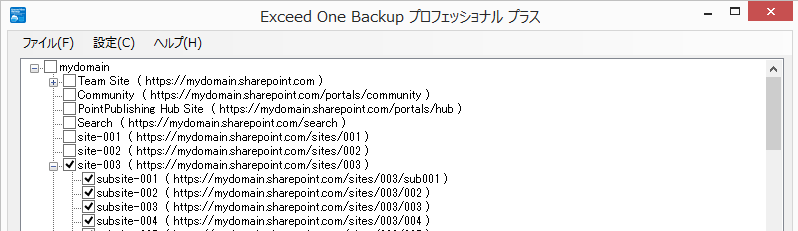
サイトのツリーで、バックアップするサイトとサブサイトにチェックを付けた画面

ファイルも、リストも、添付ファイルも

ドキュメント ライブラリのファイルだけでなく、リストのデータと添付ファイルもまとめて保存します。

  • リストの内容は XML ファイルとして保存
  • 手作業では忘れがちな、リストの添付ファイルも保存 2.0.4 で修正
  • ファイルは SharePoint に置かれた形式のまま保存。特別な圧縮や変換をしないので、専用のソフトなしでそのまま開けて、必要なファイルだけを取り出せます
  • 2 GB を超えるファイル、260 文字を超える長いパスにも対応

SharePoint に戻すときは、取り出したファイルをサイトにアップロードしてください。SharePoint への復元の機能は 今後の予定 で検討しています。

バックアップを実行したあとのメイン画面。実行ログに保存したサイトが表示されている

OneDrive と Microsoft 365 グループ

プロフェッショナル プラス エディションでは、一般のサイトに加えて、個人用サイト(OneDrive for Business)とグループ用サイト(Microsoft 365 グループ)もバックアップできます。

  • 「個人持ち」になっている OneDrive の重要なファイルも保存
  • ユーザーを選んで、必要な人の OneDrive だけをバックアップすることもできます

エディションによる違いは 価格・動作環境 をご覧ください。

サイトプロフェッショナルプロフェッショナル プラス
一般サイト●●
個人用サイト(OneDrive for Business)—●
グループ用サイト(Microsoft 365 グループ)—●

コマンドで定期的に自動バックアップ

画面で選んだサイトとバックアップ方法を「バッチ設定ファイル」に保存し、コマンド(EOBCmd.exe)で実行します。Windows のタスク スケジューラーに登録すれば、毎日・毎週のバックアップを自動化できます。

  • 自動取得モード(/m):実行したときにあるサイトをすべてバックアップ。新しく作ったサイトも自動で対象になります
  • ログファイルの出力先を指定できます(/l)
  • 保存先(/f)を変えたタスクを分けて登録すれば、曜日ごと・月ごとなど、別の時点のバックアップを並べて残せます
コマンド プロンプト
EOBCmd.EXE /c:EOBBatch.xml /f:D:\Backup /l:D:\Backup\Log.txt /m:g
/c:バッチ設定ファイル
/f:バックアップ先のフォルダー
/l:ログファイル名(任意)
/m:自動取得モード(任意) g 一般サイトすべて p 個人用サイトすべて o グループ用サイトすべて a 一般サイト+個人用サイト

p・o・a はプロフェッショナル プラスのみ。自動取得モードはフリー エディションでは使えません。

証明書による認証 2.0.1

Microsoft Entra ID にアプリを登録し、証明書で SharePoint Online に接続します。2026 年 4 月 2 日に廃止された Azure ACS を使わないので、廃止のあとも引き続きお使いいただけます。

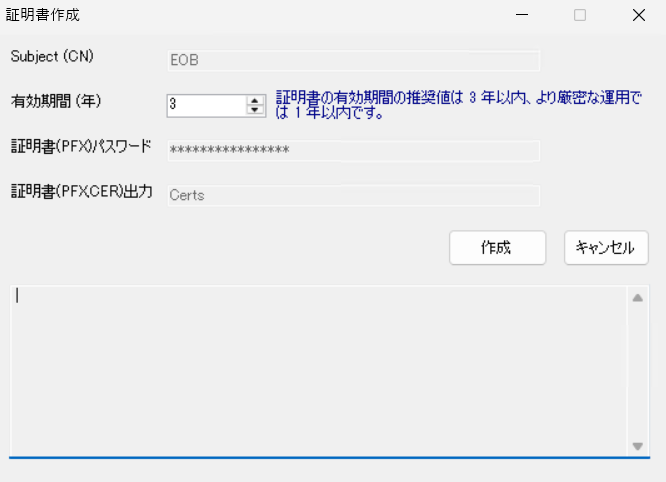
  • 証明書は EOB の「設定」→「証明書作成」で作成(有効期間を年で指定)
  • 「サイト設定」で接続テストをしてから保存するので、設定の誤りにすぐ気づけます
証明書作成の画面

速く、止まりにくく 2.0.2〜2.0.3

大量のファイルがあるサイトでも、途中で止まらずに最後までバックアップできるように処理を見直しました。

  • 並列処理数を 1〜4 から選択(標準は 2)
  • アクセス制限(HTTP 429/503)や一時的な通信エラーは、自動で待って再試行
  • 再試行しても保存できなかったファイルだけを飛ばしてログに記録し、処理は続行
  • 大きなファイルのダウンロードが途中で切れないよう、待ち時間を延長
並列処理数 1
6 分 30 秒
並列処理数 2
3 分 25 秒
並列処理数 4
2 分 30 秒
アイテム 3,495 件・ファイル 3,449 件のサイト(ver 2.0.3、社内測定)
AND MORE

運用を支える機能

📝

実行ログ

実行の経過とエラーの詳細(種類・内容・発生箇所)を EOBLogs フォルダーに保存。古いログは日数を決めて自動で削除できます。

📈

パフォーマンスログ

処理件数・経過時間・ファイルごとの所要時間を記録して、時間がかかっている原因を調べられます(任意)。

💻

PC から実行

サーバーを用意しなくても、クライアント PC から実行できます。ドメインに参加していない PC でも使えます。

📦

インストール不要・署名付き

ZIP を展開して置くだけ。レジストリには書き込みません。2.0.5 から配布するファイルは 12 個になり、EOB.exe と EOBCmd.exe には当社の電子署名が付いています。

🌏

日本語・英語

メニューから表示言語を切り替えられます。

🔤

いろいろなファイル名

シングル クォーテーション・シャープ・パーセントを含むファイル名もバックアップできます。