← Exceed One Co., Ltd.日本語EnglishTiếng Việt

Tính năng

Sao lưu dữ liệu SharePoint Online và OneDrive dưới dạng file gốc về máy chủ hoặc NAS nội bộ. Từ sao lưu thủ công bằng cách chọn site rồi chạy, đến sao lưu tự động hằng ngày bằng Task Scheduler.

HOW IT WORKS

Chọn, lưu giữ, tự động. Dữ liệu Microsoft 365 luôn có sẵn tại chỗ

Sao lưu dữ liệu SharePoint Online và OneDrive dưới dạng file gốc về máy chủ hoặc NAS nội bộ. Dữ liệu được lưu ở nơi tách biệt với đám mây, giúp phòng ngừa xóa nhầm và ransomware.

☑️

Chọn

Chỉ cần chọn site và OneDrive cần sao lưu từ danh sách. Có thể thiết lập cho từng site.

Chọn site
💾

Lưu nguyên dạng file

Lưu về máy chủ, NAS hoặc PC nội bộ theo cùng cấu trúc thư mục với site. Mở ngay mà không cần phần mềm đặc biệt.

Mở ngay
⏰

Chạy tự động

Tự động mỗi đêm bằng dòng lệnh và Task Scheduler. Xử lý song song cho tốc độ nhanh, tự động thử lại khi gặp lỗi.

Song song, tự thử lại
📂

Lấy ra và sử dụng

Lấy ra chỉ những file cần thiết và dùng ngay. Dữ liệu list và file đính kèm cũng được lưu lại.

Chỉ phần cần thiết
Nhanh hơn khoảng 61%nhờ xử lý song song (đo nội bộ: 6 phút 30 giây → 2 phút 30 giây)
12 fileChỉ cần đặt vào là dùng được. Không cần cài đặt
Code signingCó chữ ký số của chúng tôi (từ 2.0.5)

Chọn site để sao lưu

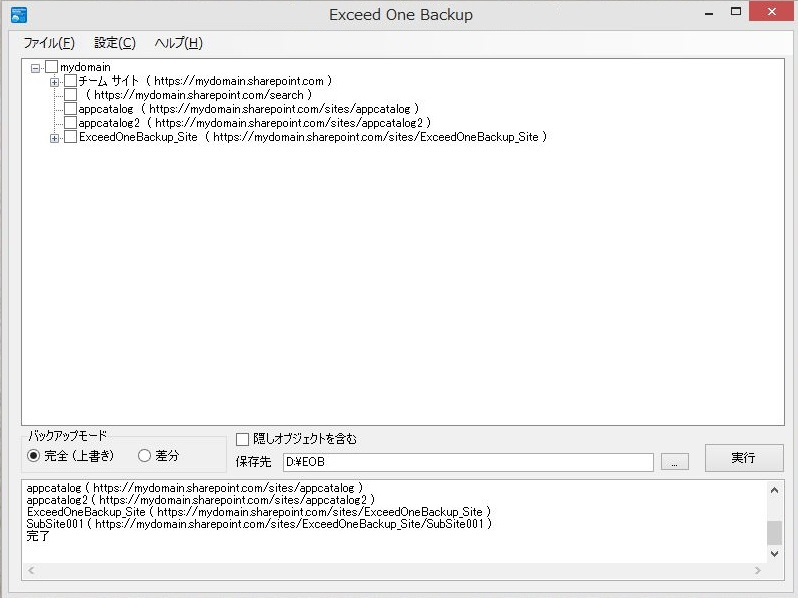
Sau khi đăng nhập, các site trong tenant hiển thị dạng cây. Chỉ cần đánh dấu site, subsite, thư mục muốn sao lưu và nhấn "Execute" (Thực thi).

  • Tạo thư mục theo cùng cấu trúc với site để lưu. Nơi lưu là ổ đĩa cục bộ hoặc thư mục chia sẻ trên mạng (file server, NAS nội bộ...)
  • Full (Overwrite): ghi đè cả những file đã có ở nơi lưu
  • Differential: bỏ qua file có cùng thời gian cập nhật, chỉ lưu những file đã thay đổi
  • Có thể chọn có lưu cả đối tượng ẩn (dữ liệu có thuộc tính ẩn của SharePoint) hay không
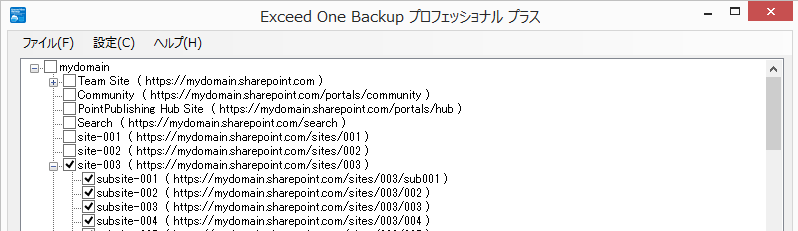
Cây site với các site và subsite cần sao lưu đã được đánh dấu

File, list và cả file đính kèm

Không chỉ file trong document library, mà cả dữ liệu list và file đính kèm cũng được lưu cùng lúc.

  • Nội dung list được lưu thành file XML
  • File đính kèm của list, vốn dễ bị quên khi làm thủ công, cũng được lưu Đã sửa ở 2.0.4
  • File được lưu nguyên định dạng như trên SharePoint. Không nén hay chuyển đổi đặc biệt, nên mở được ngay mà không cần phần mềm chuyên dụng và chỉ lấy ra những file cần thiết
  • Hỗ trợ file lớn hơn 2 GB và đường dẫn dài hơn 260 ký tự

Khi muốn đưa file trở lại SharePoint, hãy tải file đã lấy ra lên site. Tính năng khôi phục về SharePoint đang được xem xét trong Lộ trình.

Màn hình chính sau khi sao lưu. Nhật ký thực thi hiển thị các site đã lưu

OneDrive và Microsoft 365 group

Với Professional Plus Edition, ngoài site thông thường, bạn có thể sao lưu cả site cá nhân (OneDrive for Business) và site nhóm (Microsoft 365 group).

  • Lưu cả những file quan trọng chỉ nằm trong OneDrive của từng cá nhân
  • Có thể chọn người dùng để chỉ sao lưu OneDrive của những người cần thiết

Xem khác biệt giữa các edition tại Bảng giá & yêu cầu hệ thống.

SiteProfessionalProfessional Plus
Site thông thường●●
Site cá nhân (OneDrive for Business)—●
Site nhóm (Microsoft 365 group)—●

Sao lưu tự động định kỳ bằng dòng lệnh

Lưu các site và phương thức sao lưu đã chọn trên màn hình vào "file cấu hình batch" (batch config file), rồi chạy bằng công cụ dòng lệnh (EOBCmd.exe). Đăng ký vào Windows Task Scheduler để tự động sao lưu hằng ngày, hằng tuần.

  • Chế độ tự động (/m): sao lưu tất cả site có tại thời điểm chạy. Site mới tạo cũng tự động được đưa vào
  • Có thể chỉ định nơi ghi file nhật ký (/l)
  • Đăng ký các tác vụ riêng với nơi lưu (/f) khác nhau để giữ song song các bản sao lưu tại những thời điểm khác nhau, ví dụ theo thứ trong tuần hoặc theo tháng
Command Prompt
EOBCmd.EXE /c:EOBBatch.xml /f:D:\Backup /l:D:\Backup\Log.txt /m:g
/c:File cấu hình batch
/f:Thư mục lưu bản sao lưu
/l:Tên file nhật ký (tùy chọn)
/m:Chế độ tự động (tùy chọn) g tất cả site thông thường p tất cả site cá nhân o tất cả site nhóm a site thông thường + site cá nhân

p, o, a chỉ có ở Professional Plus. Free Edition không dùng được chế độ tự động.

Xác thực bằng chứng chỉ 2.0.1

Đăng ký ứng dụng trên Microsoft Entra ID và kết nối SharePoint Online bằng chứng chỉ. EOB không dùng Azure ACS (đã ngừng hoạt động ngày 2/4/2026), nên bạn vẫn tiếp tục sử dụng được sau thời điểm đó.

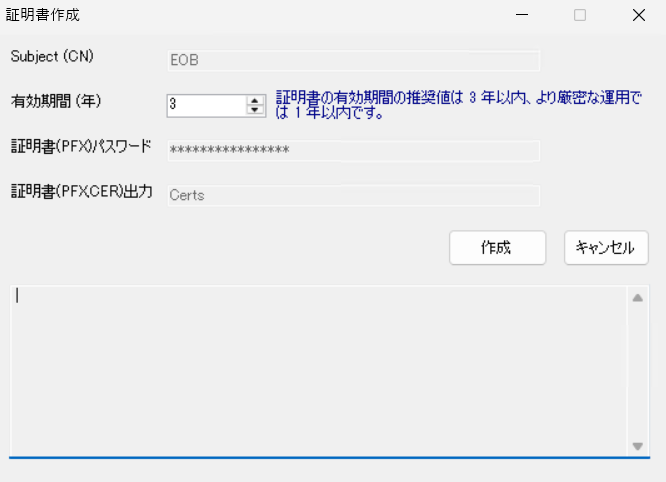
  • Tạo chứng chỉ trong EOB tại "Config" → "Create certificate" (chỉ định thời hạn hiệu lực theo năm)
  • "Site Config" kiểm tra kết nối trước khi lưu, nên bạn phát hiện ngay nếu cấu hình sai
Màn hình tạo chứng chỉ

Nhanh hơn, ổn định hơn 2.0.2–2.0.3

Cách xử lý đã được cải tiến để kể cả site có rất nhiều file cũng được sao lưu đến cùng mà không bị dừng giữa chừng.

  • Chọn số luồng song song từ 1 đến 4 (mặc định là 2)
  • Khi bị giới hạn truy cập (HTTP 429/503) hoặc gặp lỗi mạng tạm thời, tự động chờ và thử lại
  • Chỉ bỏ qua những file vẫn không lưu được sau khi thử lại và ghi vào nhật ký, quá trình vẫn tiếp tục
  • Kéo dài thời gian chờ để việc tải file lớn không bị ngắt giữa chừng
1 luồng song song
6 phút 30 giây
2 luồng song song
3 phút 25 giây
4 luồng song song
2 phút 30 giây
Site có 3.495 item, 3.449 file (ver 2.0.3, đo nội bộ)
AND MORE

Các tính năng hỗ trợ vận hành

📝

Nhật ký thực thi

Tiến trình và chi tiết lỗi (loại, nội dung, vị trí phát sinh) được lưu vào thư mục EOBLogs. Nhật ký cũ có thể tự động xóa sau số ngày bạn đặt.

📈

Nhật ký hiệu năng

Ghi lại số lượng đã xử lý, thời gian đã chạy và thời gian cho từng file, giúp tìm nguyên nhân chậm (tùy chọn).

💻

Chạy từ PC

Không cần chuẩn bị máy chủ, có thể chạy từ PC client. Dùng được cả trên PC không tham gia domain.

📦

Không cần cài đặt, có chữ ký số

Chỉ cần giải nén file ZIP. Không ghi vào registry. Từ 2.0.5, bộ phân phối chỉ có 12 file, EOB.exe và EOBCmd.exe có chữ ký số của chúng tôi.

🌏

Tiếng Nhật và tiếng Anh

Có thể chuyển ngôn ngữ hiển thị từ menu.

🔤

Nhiều kiểu tên file

Sao lưu được cả file có tên chứa dấu nháy đơn, dấu thăng (#) và dấu phần trăm (%).