GUI モード
画面構成
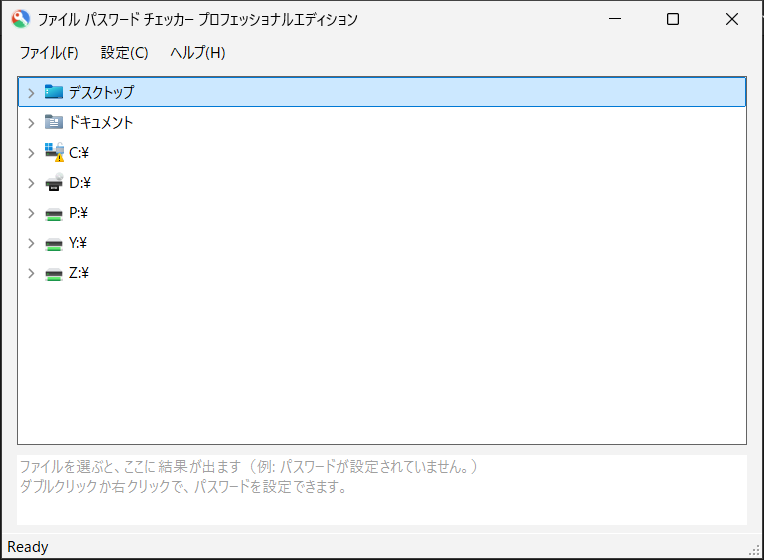
以下の機能が選択できます。
ファイル
- 共有の追加...:ネットワーク上の共有フォルダーをツリーに追加します(プロフェッショナル)。
- 共有の削除:ツリーに追加した共有フォルダーを削除します。
- 終了:FPC を終了します。
設定
- 判定の方法:パスワードの有無を判定する方法を選びます(2. 動作モード を参照)。
- サブフォルダーも確認する:フォルダーを開いたときに、サブフォルダーも下の階層まで確認します(初期値はオフ)。
- ログ:ログの記録の方法を設定します。
- バックアップ設定:パスワードを設定するときに、元のファイルのコピーを残すかを選択します。
- 登録:ライセンスを登録します。ライセンス登録済みの場合は「登録解除」となり、ライセンス登録を解除します。
ヘルプ
- マニュアル:本マニュアル(https://exceedone.co.jp/fpc/manual/)を表示します。
- ライセンス:今のライセンス(エディション)を表示します。価格のページを開くこともできます。
- バージョン:バージョン情報を表示します。
画面中央
- ドライブとフォルダーをツリーで表示します。
- フォルダーを開くと、中の対象ファイルのパスワードの有無を確認して表示します。表示については 6. ステータス一覧 を参照してください。
- 対象ファイルをダブルクリックするか、右クリックして「パスワードを設定...」を選ぶと、パスワードを設定できます。
画面下部
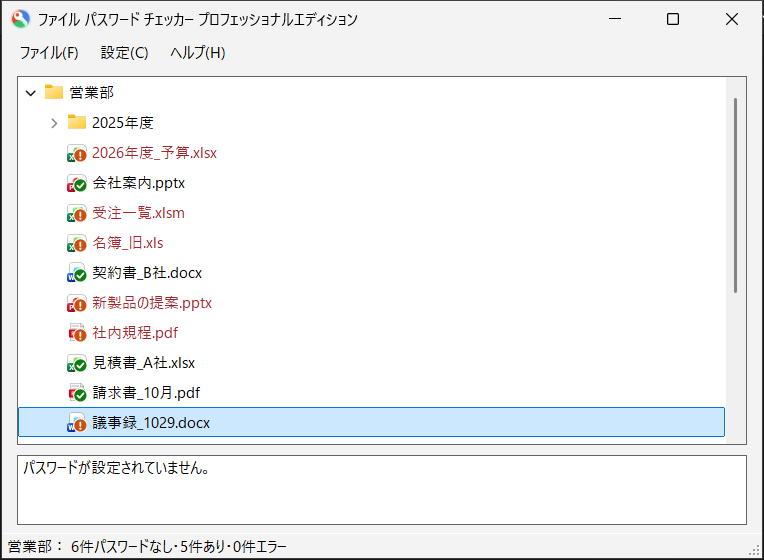
選択したファイルの状態を表示します。アクセスできないファイル・フォルダーの理由もここに表示します。
状態バー
開いたフォルダーの件数や、確認の進み具合を表示します。
確認方法
ツリーでフォルダーを開くと、すぐに中のファイルを一覧にし、裏で対象ファイルの状態を調べて表示します。複数のファイルを並列に確認するので、確認中も画面は固まりません。各アイコンとメッセージについては 6. ステータス一覧 を参照してください。
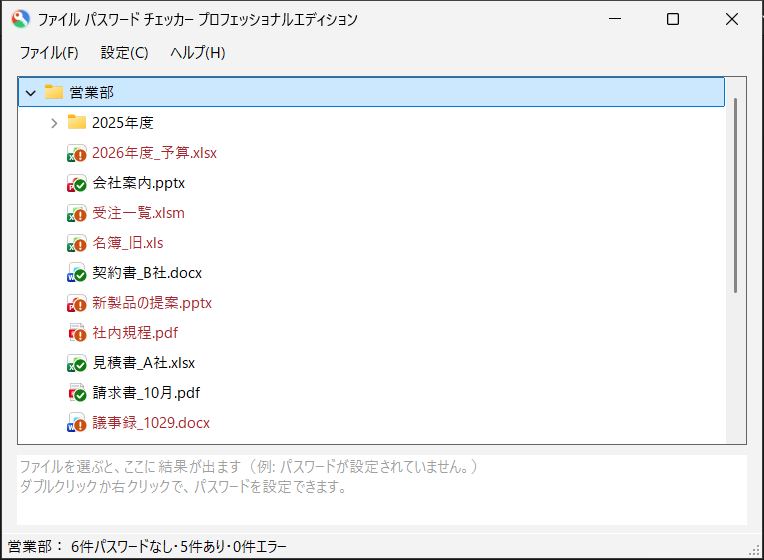
- フォルダーをクリック(または[>]をクリック):フォルダーを開きます。このとき、対象ファイルの状態を調べます。
- フォルダーを閉じる:同じフォルダーをもう一度開くと、改めて確認します。
- ファイルをクリック:そのファイルの状態を画面下部に表示します。
- ファイルをダブルクリック、または右クリックして「パスワードを設定...」:パスワードのない対象ファイルの場合、パスワードを設定できます。
結果の表示
ファイルのアイコンに、結果を表すマークを付けます。
| マーク | 意味 |
|---|---|
| 緑の ✓ | パスワードあり |
| オレンジの ! | パスワードなし(ファイル名を赤で表示します) |
| 赤の × | エラー |
| 灰色の … | 確認中 |
| 灰色の ? | 対象外のエディションなど |
| 灰色の − | 中止 |
| 鍵 | アクセスできない |
状態バー
確認中は「確認中 n / m」と「中止」を表示します。「中止」をクリックすると、確認を止めます。
確認が終わると、次のように件数を表示します(アクセスできないファイルがある場合は、その件数も表示します)。
フォルダー名: n件パスワードなし・n件あり・n件エラー・n件アクセスできない
アクセスできないファイル・フォルダー
アクセス権がないファイルやフォルダーは、ダイアログを出さずに鍵のマークで表示します。理由は画面下部に表示し、状態バーの件数にも数えます。
サブフォルダーも確認する
「設定」→「サブフォルダーも確認する」をオンにすると(初期値はオフ)、フォルダーを開いたときに、サブフォルダーも下の階層まで裏で確認します。ツリーは展開しません。
- 確認中は、状態バーに「サブフォルダーを確認中(n 件): パス」と表示します(0.5 秒ごとに更新します)。
- 確認が終わると、状態バーに「フォルダー名: このフォルダー …/ サブフォルダー …」と、このフォルダーとサブフォルダーの件数を分けて表示します。
- サブフォルダーのアイコンにもマークを付けます。中にパスワードのないファイルが 1 つでもあれば !、すべてにパスワードがあれば ✓ です。
- 別のフォルダーを開くと、前のサブフォルダーの確認は止まります。
- 結果はログ(FPCLog.txt)にも記録します。
パスワード設定方法
1「パスワードが設定されていません」と表示されている対象ファイルをダブルクリックします(右クリックして「パスワードを設定...」を選んでも同じです)。
2パスワードを入力するダイアログが表示されるので、パスワードを入力し「OK」をクリックします。
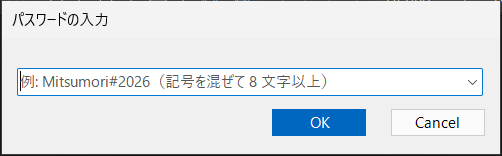
パスワードに使える文字と長さは、それぞれのファイルの形式の制限に従います。
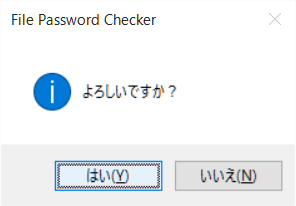
3確認メッセージで「はい」をクリックすると、パスワードが設定されます。
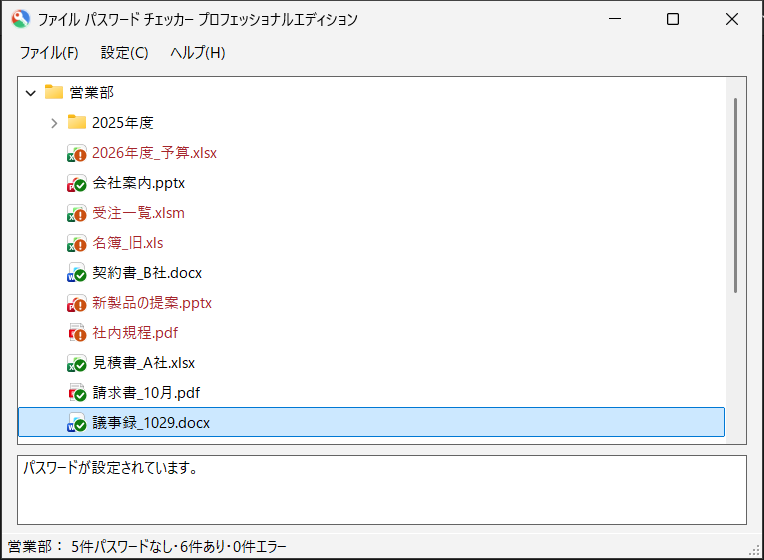
設定に成功すると、アイコンとメッセージが、パスワードが設定されているファイルのものに変わります。
ファイルの形式ごとの設定方法
| 形式 | 設定方法 |
|---|---|
| 新しい形式の Office ファイル(xlsx・xlsm・xlsb・docx・docm・pptx・ppsx) | Office を使わずに、Office と同じ AES-256 で暗号化します。Excel・Word・PowerPoint で開けることを確認しています。 |
| 古い形式の Office ファイル(xls・doc・ppt・pps) | 従来どおり Office を使って設定します。 |
| AES-256 で暗号化します。開くパスワードと権限パスワードに同じパスワードを設定します。一時ファイルに書き込み、そのパスワードで開けることを確かめてから元のファイルと置き換えます。 |
読み取りパスワードがすでに設定されているファイルと、書き込みパスワードが設定されているファイルは変更しません。詳しくは 7. 注意事項 を参照してください。
編集・印刷などの制限が設定されている PDF と、電子署名のある PDF には設定できません(署名が無効になるためです)。
設定したパスワードは、初期値ではログに記録しません(ログ を参照)。
共有設定
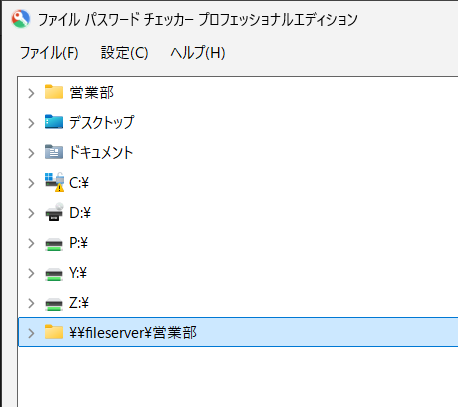
ネットワーク上の共有フォルダーをツリーに追加して、確認の対象にできます(プロフェッショナル)。
共有の追加
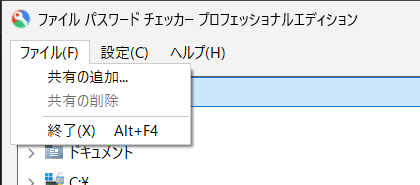
1メニューの「ファイル」→「共有の追加...」を選択します。
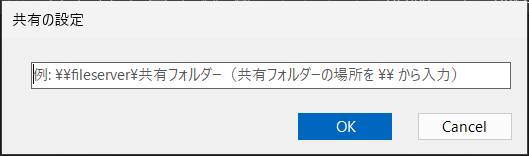
2追加したい共有フォルダーを入力し、「OK」をクリックします。
3ツリーに共有フォルダーが追加されます。
共有の削除
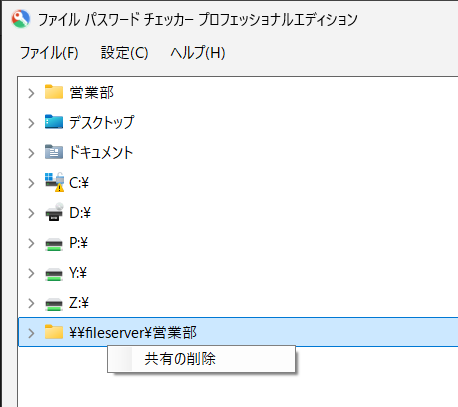
削除したい共有フォルダーを選んで、メニューの「ファイル」→「共有の削除」を選択します。共有フォルダーを右クリックして「共有の削除」を選んでも削除できます。
バックアップ設定
「設定」→「バックアップ設定」で、パスワードを設定するときに元のファイルのコピーを残すかを選択します。選んだ設定は、次に起動したときも引き継ぎます。
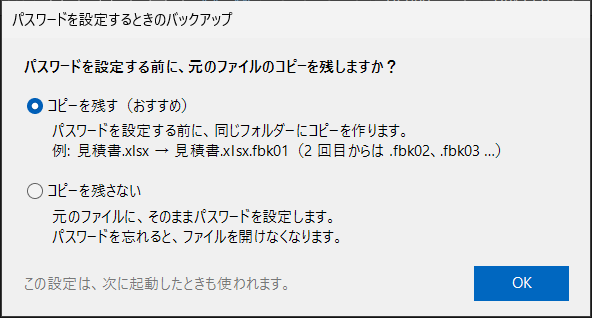
- コピーを残す(おすすめ):パスワードを設定する前に、対象ファイルと同じフォルダーにコピーを作ります。ファイル名は「元のファイル名.fbk01」で、次からは .fbk02 …となります。
- コピーを残さない:コピーを作らずに直接設定します。パスワードを忘れると、ファイルを開けなくなります。
ログ
「設定」→「ログ」で、ログの記録の方法を設定します。
| 項目 | 初期値 | 内容 |
|---|---|---|
| ログを記録する | オン | ログを記録します。 |
| ファイル名などを伏せる(マスク) | オフ | ファイル・フォルダー・共有・ユーザー・PC の名前を、D0001、F0001.xlsx のような別名に置き換えて記録します(拡張子と階層は残ります)。 |
| 設定したパスワードを記録する | オフ | 設定したパスワードをログに記録します。マスクしているときは記録しません。 |
| ログのフォルダーを開く | — | ログのあるフォルダーを開きます。 |
マスクの別名と元の名前の対応表(FPCLogMap.txt)は、その PC に残ります。ログを送るときは、FPCLogMap.txt を一緒に送らないでください。
ログのファイルは次のとおりです。
| ファイル | 内容 |
|---|---|
| FPCLog.txt | 操作のログです。起動・終了、開いたフォルダー、画面とバッチモードの確認結果を記録します。 |
| FPCChangeLog.txt | パスワードを設定するたびに、日時・ユーザー・PC・ファイル・結果を記録します。 |
| FPCDebug.txt | 調査用のログです(debugMode のとき)。 |