← 株式会社エクシード・ワン日本語EnglishTiếng Việt

主な機能

パスワードのない大事なファイルを見つけ、まとめて守り、記録に残すまで。

HOW IT WORKS

見つける・守る・記録する。定期点検で守り漏れをなくす

パスワードのない大事なファイルを、開かずに見つけて、その場でまとめて守り、ログに残す。ファイルサーバーの定期点検まで、これ 1 本で。

🔍

見つける

フォルダーを選ぶだけで、パスワードの有無を一覧に。ファイルの中身を直接読むので、Office は要りません。

Office なしで確認
🔐

まとめて守る

パスワードのないファイルに、まとめてパスワードを設定。新しい形式と PDF は AES-256 で。

AES-256
📝

記録する

確認と設定の結果をログに。いつ・どのファイルを点検したかを残せます。

点検の記録
🔁

定期点検

コマンドとタスク スケジューラーで、ファイルサーバーを定期的に自動で点検。

自動で点検
192 秒 → 0.2 秒3,016 ファイルの確認(以前の版との比較、当社の実測)
17 種類Office・PDF・ZIP の拡張子
Office 不要確認も、新しい形式への設定も

パスワードのないファイルを見つける

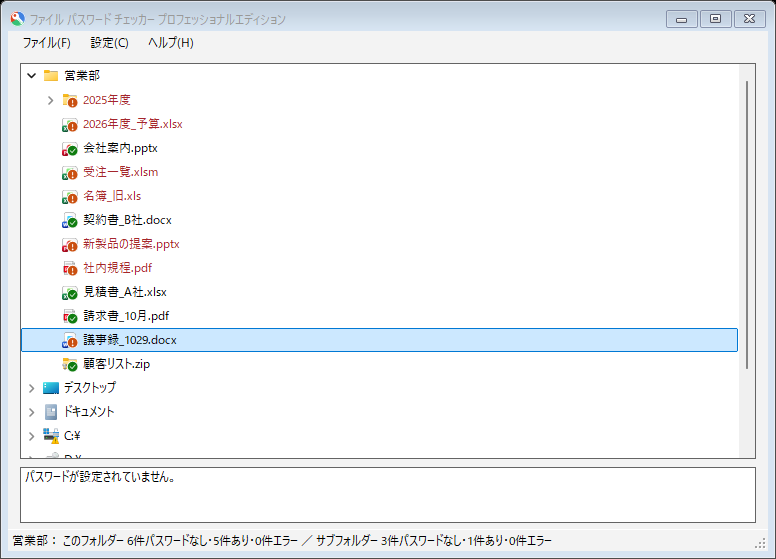
ツリーでフォルダーをクリックするだけです。すぐに中のファイルを一覧にし、裏で Office・PDF・ZIP ファイルの中身を直接読んで、読み取りパスワード(開くパスワード)が付いているかをアイコンのマークで表示します。ファイルを開く必要はなく、Office も要りません。ファイルをクリックすると、画面の下に詳しい状態を表示します。

  • マーク:緑の ✓ パスワードあり、オレンジの ! パスワードなし(ファイル名は赤)、赤の × エラー、灰色の … 確認中、灰色の ? 対象外のエディションなど、灰色の − 中止、鍵 アクセスできない
  • 状態バーに件数を表示(例:「フォルダー名: n件パスワードなし・n件あり・n件エラー」)。確認中は「確認中 n / m」と「中止」を表示し、画面は固まりません
  • アクセスできないファイル・フォルダーは、ダイアログを出さずに鍵のマークで表示し、理由を画面の下に表示します
  • 「設定」→「サブフォルダーも確認する」をオンにすると、下の階層まで裏で確認し、このフォルダーとサブフォルダーの件数を分けて表示します。サブフォルダーのアイコンにも ! や ✓ のマークを付けます
  • ネットワーク上の共有フォルダーも、「ファイル」→「共有の追加...」でツリーに追加して確認(プロフェッショナル)
  • 一度閉じたフォルダーを開き直すと、もう一度確認します
フォルダーのツリーで、ファイルごとにパスワードの有無をアイコンで表示した画面

見つけたファイルを、その場で守る

パスワードのないファイルをダブルクリック(または右クリックの「パスワードを設定...」)して、パスワードを入力するだけです。ファイルを自分で開かずに、読み取りパスワードで守れます。

  • 新しい形式(xlsx・xlsm・xlsb・docx・docm・pptx・ppsx)は Office を使わずに、Office と同じ AES-256 で暗号化します。古い形式(xls・doc・ppt・pps)は Office を使って設定します
  • PDF は AES-256 で暗号化します(開くパスワードと権限パスワードに同じパスワードを設定)。編集・印刷の制限や電子署名のある PDF には設定しません
  • 設定する前に、元のファイルを「ファイル名.fbk01」としてコピー(設定で切り替え)
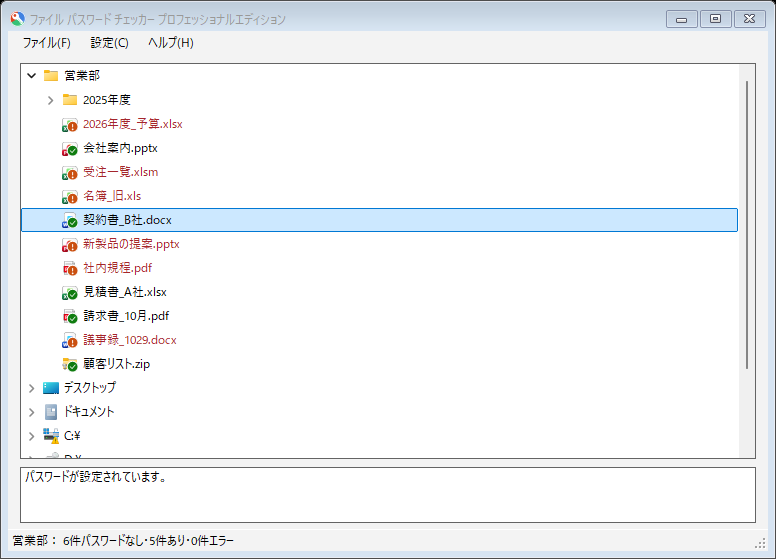
  • 設定に成功すると、アイコンがパスワードありに変わります
  • 書き込みパスワードが付いているファイルには設定できません
パスワードを設定したあとの画面

ファイルサーバーを定期点検・一括設定(コマンド)

FPCCmd.exe で、フォルダーの中をまとめて確認したり、ファイルの一覧を指定してまとめてパスワードを設定したりできます。タスク スケジューラーで定期的に実行すれば、守られていないファイルが増えていないかを続けて点検し、結果をログに残せます(プロフェッショナル)。

  • すべてのファイルに同じパスワード(/P)、またはファイルごとに違うパスワード(一覧に記載)
  • 結果は 1 ファイル 1 行のログ。区切りの引用符や画面への出力を選べます
  • 確認は並べて同時に処理します。3,016 ファイルの確認が、以前の版(1.4.2)の 192 秒から 0.2 秒になりました(当社の PC で実測)。出力の形式と順番は従来と同じです
  • NAS で読み込みが止められる場合は、ファイルごとの待ち時間を設定できます(BatchIntervalTime。指定すると 1 ファイルずつ確認します)
FPCCmd.exe
/C:フォルダー一括確認するフォルダー
/S:ファイル一括設定するファイルの一覧(ファイル名,パスワード)
/P:パスワードすべてのファイルに設定するパスワード
/B:ON|OFF設定前のバックアップ(初期値 ON)
/L:ファイルログファイル
/SM /NC /DQ画面に出さない/コメントを出さない/引用符で囲む
FILE TYPES

対象のファイル

種類拡張子確認設定
Excelxlsx・xlsm・xlsb・xls・xlb・xlw●●
Worddocx・docm・doc●●
PowerPointpptx・pptm・ppsx・ppsm・ppt・pps●●
PDFpdf●●
ZIPzip●—

確認は、ファイルの中身を直接読んで判定するので Office は不要です(直接読めないファイルだけ Office で確認します)。Microsoft Office が必要なのは、古い形式(xls・doc・ppt・pps)にパスワードを設定するときと、「Office で開いて判定する」を選んだときです。ZIP へのパスワードの設定は、次の版で予定しています(今後の予定)。

STATUS

ステータス

画面ではアイコンとメッセージで、コマンドではログの 2 文字の記号で結果を表します。

ステータスログ内容
パスワードありPR読み取りパスワードが設定されています。
パスワード設定SC読み取りパスワードを設定しました。
パスワードなしUP読み取りパスワードが設定されていません(書き込みパスワードだけの場合や、PDF に編集・印刷の制限だけが付いている場合を含む)。
強制終了・エラーERタイムアウトで強制終了したか、処理中にエラーが発生しました(画面で鍵のマークになるアクセスできないファイルも、ログでは ER です)。
Office なしCPOffice がインストールされていないか、初期化に失敗しました(「Office で開いて判定する」を選んだときと、Office が必要なファイルのときだけ)。
エディション制限LMお使いのエディションでは処理の対象外です。
対象外--処理の対象外のファイルです。
AND MORE

運用を支える機能

💾

設定前のバックアップ

パスワードを設定する前に、同じフォルダーに連番付きのコピー(ファイル名.fbk01、.fbk02 …)を作ります。

📝

ログ

操作と確認の結果(FPCLog.txt)、パスワードを設定した記録(FPCChangeLog.txt)を残します。設定したパスワードは初期値では記録しません。ファイル名などを D0001・F0001.xlsx のような別名に伏せることもできます。

🧭

判定の方法を選べる

「設定」→「判定の方法」で、ファイルを直接読む方法(高速・Office 不要。おすすめ)と、従来の Office で開く方法を選べます。

⏱️

タイムアウト

Office が応答しなくなったファイルは、決めた時間(初期値 30 秒)で打ち切って次に進みます。

🖥️

高解像度の画面

見やすいフォントとフラットなボタンの画面で、拡大表示(125%・150%)でも文字がぼやけません。

📦

インストール不要

ZIP を展開して置くだけ。レジストリには書き込みません。

💻

PC から実行

クライアント PC からファイルサーバーのファイルを確認できます。管理者の権限は不要です。

✍️

コード署名

実行ファイルにはコード署名をしています。

🧩

32bit・64bit の Office

Office を使うときは、32bit 版・64bit 版の Office のどちらでも動作します。

個人情報を含むファイルの検出や、Excel の報告書などは、今後の予定でご案内しています(現在の版にはありません)。今後の予定を見る