← Exceed One Co., Ltd.

Funciones

Haga copia de seguridad de los datos de SharePoint Online y OneDrive como archivos normales en sus propios servidores o NAS. Desde copias manuales en las que selecciona los sitios y ejecuta, hasta copias automáticas diarias con el Programador de tareas.

HOW IT WORKS

Seleccionar, conservar, automatizar. Sus datos de Microsoft 365, a mano

Haga copia de seguridad de los datos de SharePoint Online y OneDrive como archivos normales en sus propios servidores o NAS. Como los datos se conservan fuera de la nube, le ayuda a prepararse ante borrados accidentales y ransomware.

☑️

Seleccionar

Basta con elegir en la lista los sitios y las cuentas de OneDrive que desea copiar. La configuración puede hacerse por sitio.

Elija los sitios
💾

Conservar como archivos

Se guardan en sus servidores, NAS o PC con la misma estructura de carpetas que el sitio. Ábralos tal cual, sin software especial.

Se abren tal cual
⏰

Ejecutar automáticamente

Cada noche, automáticamente, con la herramienta de línea de comandos y el Programador de tareas. El procesamiento en paralelo lo hace rápido, y los errores se reintentan automáticamente.

En paralelo, reintento automático
📂

Recuperar y restaurar

Recupere solo los archivos que necesita y utilícelos de inmediato. También puede restaurarlos en SharePoint desde la interfaz.

Easy Restore
Aproximadamente un 61% más rápidocon procesamiento en paralelo (prueba interna: 6 min 30 s → 2 min 30 s)
12 archivosBasta con colocarlos y ejecutar. Sin instalación
Firma de códigoFirmado con nuestra firma digital (2.0.5 y posteriores)

Seleccione sitios y haga la copia

Tras iniciar sesión, los sitios de su inquilino se muestran en forma de árbol. Basta con marcar los sitios, subsitios y carpetas que desea copiar y hacer clic en "Execute".

  • Las carpetas se crean con la misma estructura que el sitio. Guarde en una unidad local o en una carpeta compartida de la red (como su servidor de archivos o NAS)
  • Completa (sobrescritura): también sobrescribe los archivos que ya existen en el destino
  • Diferencial: omite los archivos con la misma fecha de modificación y guarda solo los archivos que han cambiado
  • Puede elegir si guardar también los objetos ocultos (datos con el atributo oculto de SharePoint)
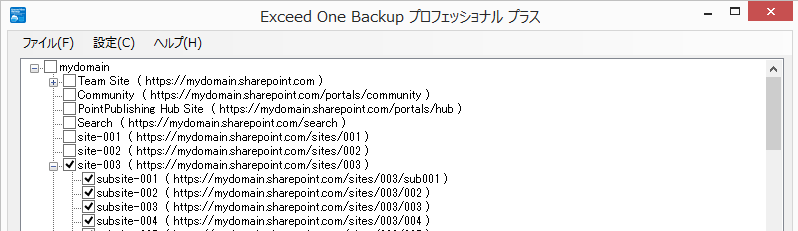
El árbol de sitios con los sitios y subsitios que se van a copiar marcados

Archivos, listas y adjuntos

No solo se guardan los archivos de las bibliotecas de documentos, sino también los datos y los adjuntos de las listas.

  • El contenido de las listas se guarda en archivos XML
  • También se guardan los adjuntos de las listas, fáciles de olvidar en el trabajo manual Corregido en 2.0.4
  • Los archivos se guardan en el mismo formato que en SharePoint. Sin compresión ni conversión especial, así que puede abrirlos tal cual sin software específico y recuperar solo los archivos que necesite
  • Admite archivos de más de 2 GB y rutas de más de 260 caracteres
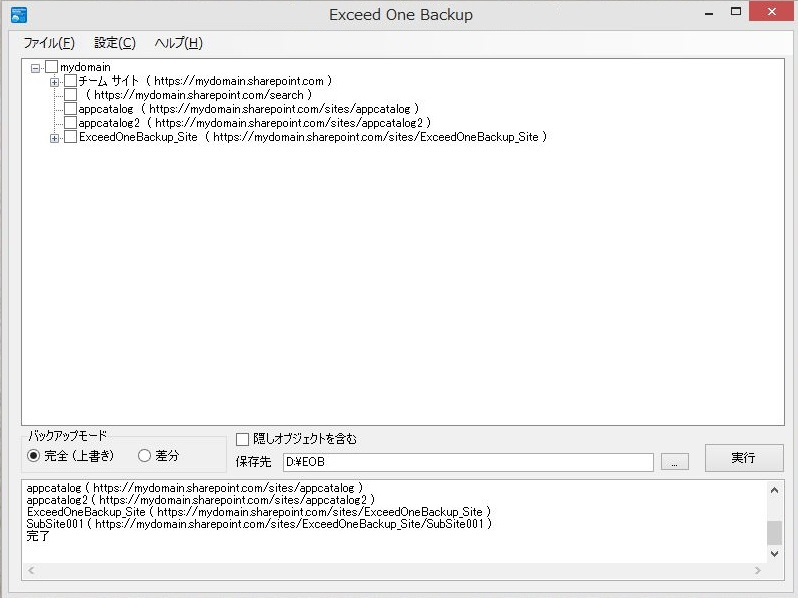
La ventana principal tras una copia de seguridad. El registro de ejecución muestra los sitios guardados

Easy Restore 2.0.6

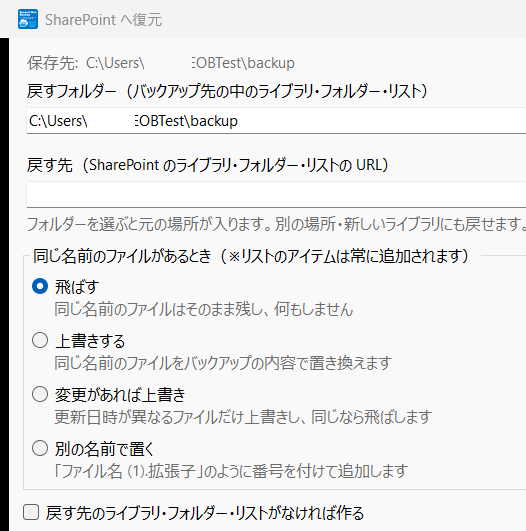
Restaure en SharePoint desde la interfaz los archivos copiados. Solo tiene que abrir "Restore" en el menú y elegir la carpeta de origen y el destino; listo.

  • Backup Browser: explore el contenido de su carpeta de copia por nombre de sitio, tipo y número de archivos. Encuentre al instante lo que necesita con la búsqueda y la ordenación
  • Elija qué hacer cuando ya existe un archivo con el mismo nombre (omitir / sobrescribir / sobrescribir si se ha modificado / cambiar el nombre)
  • Simulación: compruebe qué ocurrirá antes de escribir nada
  • El cuadro de diálogo de progreso muestra los recuentos y el tiempo transcurrido en tiempo real. Puede cancelar en cualquier momento

Para más detalles, consulte Manual: 12. Restauración (en japonés).

Cuadro de diálogo de restauración

OneDrive y grupos de Microsoft 365

Con Professional Plus Edition, puede hacer copia de seguridad de sitios personales (OneDrive for Business) y sitios de grupo (grupos de Microsoft 365), además de los sitios generales.

  • Guarde los archivos importantes que solo están en el OneDrive personal de alguien
  • También puede seleccionar usuarios y copiar solo las cuentas de OneDrive que necesite

Para las diferencias entre ediciones, consulte Precios y requisitos.

SitioProfessionalProfessional Plus
Sitios generales●●
Sitios personales (OneDrive for Business)—●
Sitios de grupo (grupos de Microsoft 365)—●

Copia de seguridad automática programada desde la línea de comandos

Guarde los sitios y el método de copia seleccionados en la ventana en un "archivo de configuración por lotes" y ejecútelo con la herramienta de línea de comandos (EOBCmd.exe). Regístrelo en el Programador de tareas de Windows para automatizar copias diarias o semanales.

  • Modo automático (/m): copia todos los sitios que existen en el momento de la ejecución. Los sitios creados después se incluyen automáticamente
  • Puede indicar dónde escribir el archivo de registro (/l)
  • Registre tareas separadas con destinos distintos (/f) para conservar en paralelo copias de distintos momentos, por ejemplo por día de la semana o por mes
Símbolo del sistema
EOBCmd.EXE /c:EOBBatch.xml /f:D:\Backup /l:D:\Backup\Log.txt /m:g
/c:Archivo de configuración por lotes
/f:Carpeta de destino de la copia
/l:Nombre del archivo de registro (opcional)
/m:Modo automático (opcional) g todos los sitios generales p todos los sitios personales o todos los sitios de grupo a sitios generales + sitios personales

p, o y a solo están disponibles en Professional Plus. El modo automático no está disponible en Free Edition.

Autenticación por certificado 2.0.1

Registre una aplicación en Microsoft Entra ID y conéctese a SharePoint Online con un certificado. Como EOB no usa Azure ACS, retirado el 2 de abril de 2026, puede seguir usándolo después de la retirada.

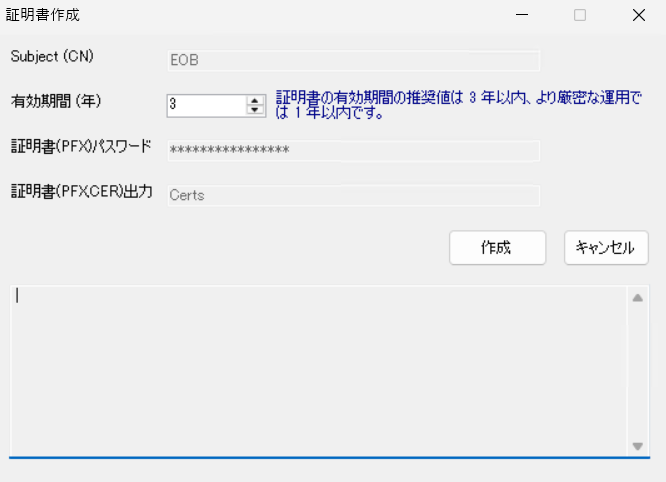
  • Cree el certificado en EOB desde "Config" → "Create certificate" (periodo de validez en años)
  • "Site Config" ejecuta una prueba de conexión antes de guardar, así que detecta los errores de configuración de inmediato
Ventana de creación de certificado

Más rápido y más robusto 2.0.2–2.0.3

Se ha rediseñado el procesamiento para que incluso los sitios con un gran número de archivos se copien hasta el final sin detenerse.

  • Elija de 1 a 4 descargas en paralelo (valor predeterminado: 2)
  • La limitación de solicitudes (HTTP 429/503) y los errores temporales de red se gestionan esperando y reintentando automáticamente
  • Solo los archivos que siguen sin poder guardarse tras los reintentos se omiten y se anotan en el registro; el proceso continúa
  • Tiempos de espera más largos para que no se corten las descargas de archivos grandes
1 en paralelo
6 min 30 s
2 en paralelo
3 min 25 s
4 en paralelo
2 min 30 s
Sitio con 3,495 elementos y 3,449 archivos (ver 2.0.3, prueba interna)
AND MORE

Funciones para la operación diaria

📝

Registro de ejecución

El progreso y los detalles de los errores (tipo, mensaje y ubicación) se guardan en la carpeta EOBLogs. Los registros antiguos pueden eliminarse automáticamente al cabo de un número de días.

📈

Registro de rendimiento

Registra el número de elementos, el tiempo transcurrido y el tiempo por archivo, para que pueda averiguar qué está tardando (opcional).

💻

Funciona en un PC

No necesita servidor; funciona en PC cliente. También funciona en PC que no están unidos a un dominio.

📦

Sin instalación, firmado

Basta con extraer el archivo ZIP. No se escribe nada en el registro de Windows. Desde 2.0.5, la distribución tiene 12 archivos, y EOB.exe y EOBCmd.exe llevan nuestra firma digital.

🌏

Japonés, inglés y vietnamita

Cambie el idioma de la interfaz desde el menú.

🔤

Todo tipo de nombres de archivo

También pueden copiarse archivos cuyos nombres contienen comillas simples, almohadillas (#) y signos de porcentaje (%).