选择站点并备份
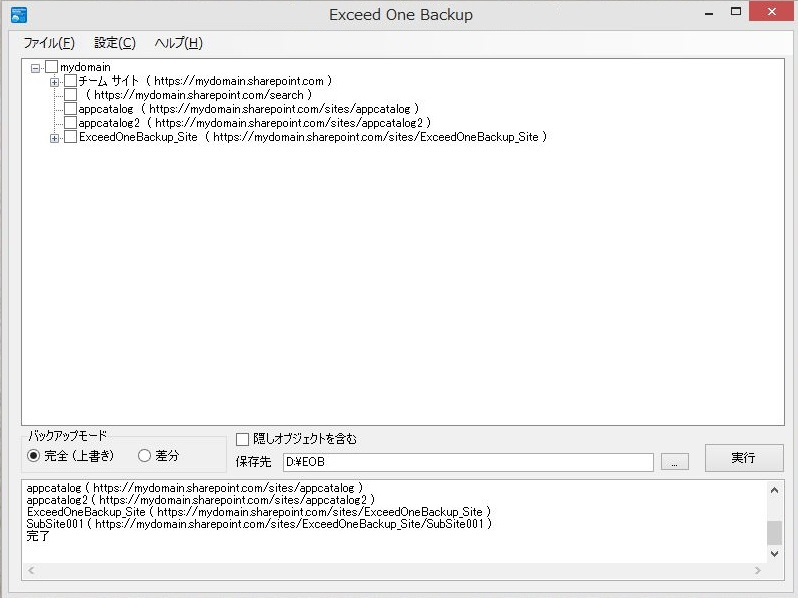
登录后,租户中的站点以树形结构显示。只需勾选要备份的站点、子站点和文件夹,然后点击“执行”。
- 按照与站点相同的结构创建文件夹。可保存到本地驱动器或网络上的共享文件夹(例如文件服务器或 NAS)
- 完整(覆盖):保存位置中已存在的文件也会被覆盖
- 差异:跳过修改日期相同的文件,只保存有变更的文件
- 可选择是否同时保存隐藏对象(带有 SharePoint 隐藏属性的数据)
将 SharePoint Online 和 OneDrive 的数据以普通文件形式备份到自有服务器或 NAS。既可以选择站点后手动运行备份,也可以通过任务计划程序每天自动备份。
将 SharePoint Online 和 OneDrive 的数据以普通文件形式备份到自有服务器或 NAS。由于数据保存在云之外,可帮助您防范误删除和勒索软件。
只需从列表中选择要备份的站点和 OneDrive 账户。可按站点分别设置。
选择站点按照与站点相同的文件夹结构保存到您的服务器、NAS 或 PC。无需专用软件即可直接打开。
直接打开借助命令行工具和任务计划程序,每晚自动运行。并行处理带来高速,失败时自动重试。
并行、自动重试只取回需要的文件并立即使用。也可以从界面将其还原到 SharePoint。
简易还原登录后,租户中的站点以树形结构显示。只需勾选要备份的站点、子站点和文件夹,然后点击“执行”。
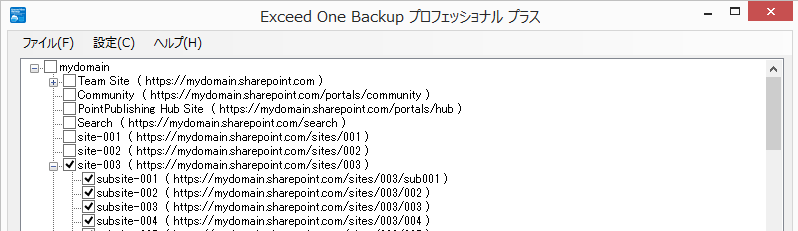
不仅是文档库中的文件,列表数据和附件也会一并保存。
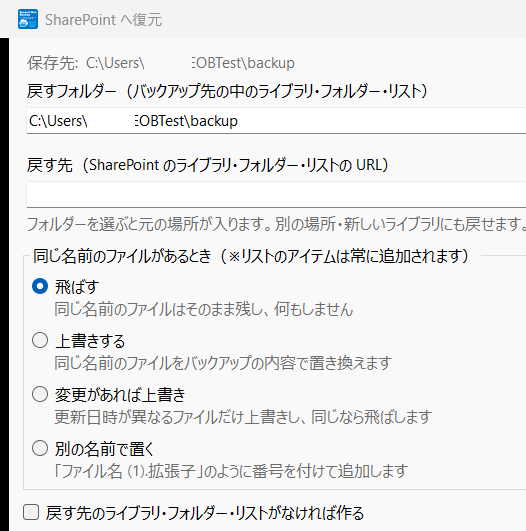
从界面将已备份的文件还原到 SharePoint。只需从菜单打开“还原”,选择源文件夹和目标位置即可完成。
详情请参阅手册:12. 还原(日语)。
使用 Professional Plus Edition,除一般站点外,还可以备份个人站点(OneDrive for Business)和组站点(Microsoft 365 组)。
各版本之间的区别请参阅价格与运行环境。
| 站点 | Professional | Professional Plus |
|---|---|---|
| 一般站点 | ● | ● |
| 个人站点(OneDrive for Business) | — | ● |
| 组站点(Microsoft 365 组) | — | ● |
将在窗口中选择的站点和备份方式保存为“批处理配置文件”,并用命令行工具(EOBCmd.exe)运行。注册到 Windows 任务计划程序,即可实现每日或每周的自动备份。
| EOBCmd.EXE /c:EOBBatch.xml /f:D:\Backup /l:D:\Backup\Log.txt /m:g | |
| /c: | 批处理配置文件 |
|---|---|
| /f: | 备份保存文件夹 |
| /l: | 日志文件名(可选) |
| /m: | 自动模式(可选) g 所有一般站点 p 所有个人站点 o 所有组站点 a 一般站点 + 个人站点 |
p、o 和 a 仅在 Professional Plus 中可用。Free Edition 不提供自动模式。
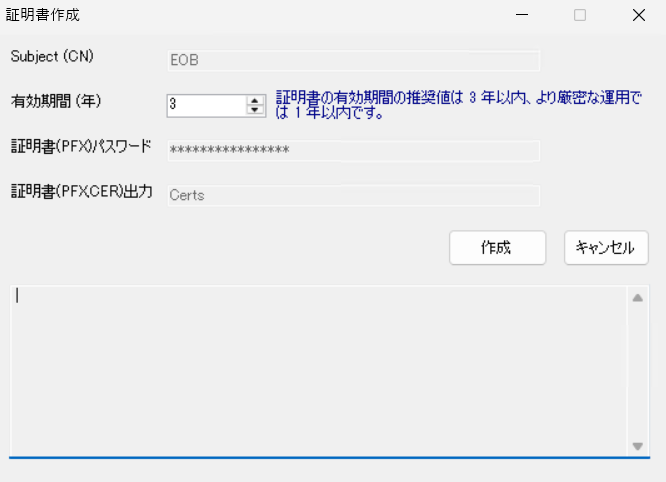
在 Microsoft Entra ID 中注册应用,并使用证书连接 SharePoint Online。EOB 不使用已于 2026 年 4 月 2 日停用的 Azure ACS,因此停用后也可以继续使用。
我们重新设计了处理流程,即使是文件数量庞大的站点,也能不中断地备份到最后。
进度和错误详情(类型、消息和位置)保存在 EOBLogs 文件夹中。旧日志可在设定天数后自动删除。
记录项目数、已用时间和每个文件所花的时间,帮助您找出耗时的环节(可选)。
无需服务器,可在客户端 PC 上运行。未加入域的 PC 也能使用。
只需解压 ZIP 文件,不会写入注册表。从 2.0.5 起,分发包共 12 个文件,EOB.exe 和 EOBCmd.exe 带有本公司的数字签名。
可从菜单切换显示语言。
包含单引号、井号(#)和百分号(%)的文件名也能备份。