← Exceed One 주식회사

기능

SharePoint Online과 OneDrive의 데이터를 파일 그대로 사내 서버나 NAS에 백업합니다. 사이트를 골라 실행하는 수동 백업부터 작업 스케줄러를 이용한 매일 자동 백업까지 지원합니다.

HOW IT WORKS

고르고, 보관하고, 자동화. Microsoft 365 데이터를 손안에

SharePoint Online과 OneDrive의 데이터를 파일 그대로 사내 서버나 NAS에 백업합니다. 데이터를 클라우드 밖에 보관하므로 실수로 인한 삭제와 랜섬웨어에 대비할 수 있습니다.

☑️

선택

백업할 사이트와 OneDrive 계정을 목록에서 고르기만 하면 됩니다. 사이트별로 설정할 수 있습니다.

사이트 선택
💾

파일 그대로 보관

사이트와 같은 폴더 구조로 사내 서버, NAS 또는 PC에 저장합니다. 전용 소프트웨어 없이 그대로 열 수 있습니다.

그대로 열림
⏰

자동 실행

명령줄 도구와 작업 스케줄러로 매일 밤 자동 실행. 병렬 처리로 빠르고, 실패하면 자동으로 재시도합니다.

병렬, 자동 재시도
📂

꺼내서 복원

필요한 파일만 꺼내 바로 사용할 수 있습니다. 화면에서 SharePoint로 복원할 수도 있습니다.

Easy Restore
약 61% 단축병렬 처리 사용 시 (자체 테스트: 6분 30초 → 2분 30초)
파일 12개두고 실행하기만 하면 됩니다. 설치 불필요
코드 서명당사의 디지털 서명 적용 (2.0.5 이상)

사이트를 선택해 백업

로그인하면 테넌트의 사이트가 트리로 표시됩니다. 백업할 사이트, 하위 사이트, 폴더를 체크하고 “Execute”를 클릭하기만 하면 됩니다.

  • 사이트와 같은 구조로 폴더가 만들어집니다. 로컬 드라이브나 네트워크의 공유 폴더(파일 서버, NAS 등)에 저장합니다
  • Full (Overwrite): 대상 위치에 이미 있는 파일도 덮어씁니다
  • Differential: 수정 날짜가 같은 파일은 건너뛰고 바뀐 파일만 저장합니다
  • 숨김 개체(SharePoint의 숨김 속성이 있는 데이터)도 저장할지 선택할 수 있습니다
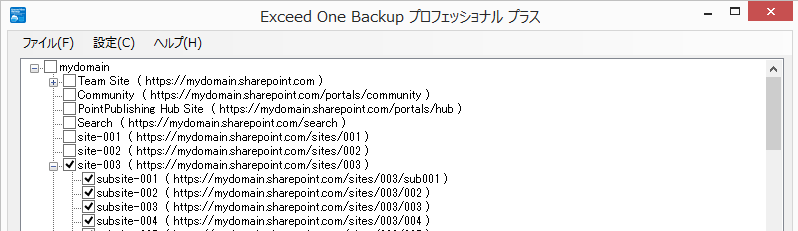
백업할 사이트와 하위 사이트가 체크된 사이트 트리

파일, 리스트 및 첨부 파일

문서 라이브러리의 파일뿐 아니라 리스트 데이터와 첨부 파일도 함께 저장합니다.

  • 리스트 내용은 XML 파일로 저장됩니다
  • 수작업에서는 빠뜨리기 쉬운 리스트 첨부 파일도 저장합니다 2.0.4에서 수정
  • 파일은 SharePoint에 있던 것과 같은 형식으로 저장됩니다. 특수한 압축이나 변환이 없으므로 전용 소프트웨어 없이 그대로 열 수 있고, 필요한 파일만 꺼낼 수 있습니다
  • 2 GB를 넘는 파일과 260자를 넘는 경로를 지원합니다
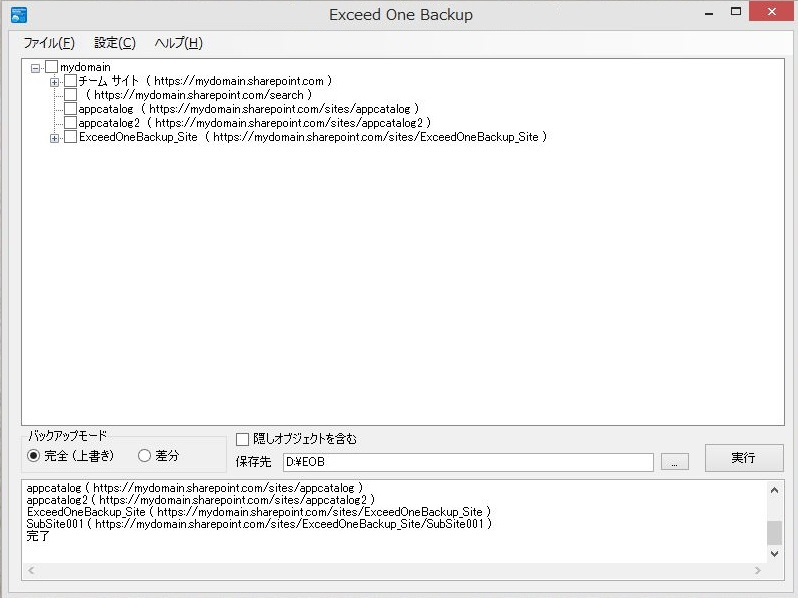
백업 후의 메인 화면. 실행 로그에 저장한 사이트가 표시됩니다

Easy Restore 2.0.6

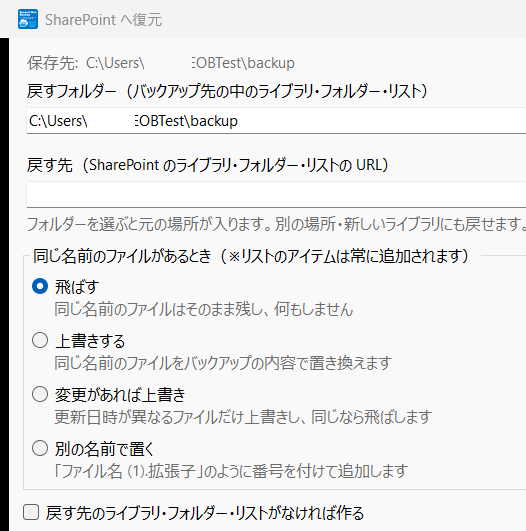
백업한 파일을 화면에서 SharePoint로 복원합니다. 메뉴에서 “Restore”를 열고 원본 폴더와 대상 위치를 고르기만 하면 끝입니다.

  • Backup Browser: 백업 폴더의 내용을 사이트 이름, 유형, 파일 수로 살펴봅니다. 검색과 정렬로 필요한 것을 바로 찾을 수 있습니다
  • 같은 이름의 파일이 이미 있을 때의 처리를 선택할 수 있습니다 (건너뛰기 / 덮어쓰기 / 변경된 경우 덮어쓰기 / 이름 바꾸기)
  • 드라이 런: 아무것도 쓰기 전에 어떤 일이 일어날지 확인합니다
  • 진행 대화 상자에 건수와 경과 시간이 실시간으로 표시됩니다. 언제든지 취소할 수 있습니다

자세한 내용은 매뉴얼: 12. 복원(일본어)을 참고하세요.

복원 대화 상자

OneDrive 및 Microsoft 365 그룹

Professional Plus Edition에서는 일반 사이트 외에 개인 사이트(OneDrive for Business)와 그룹 사이트(Microsoft 365 그룹)도 백업할 수 있습니다.

  • 누군가의 개인 OneDrive에만 있는 중요한 파일을 보관합니다
  • 사용자를 선택해 필요한 OneDrive 계정만 백업할 수도 있습니다

에디션 간 차이는 가격 및 동작 환경을 참고하세요.

사이트ProfessionalProfessional Plus
일반 사이트●●
개인 사이트 (OneDrive for Business)—●
그룹 사이트 (Microsoft 365 그룹)—●

명령줄을 이용한 예약 자동 백업

화면에서 선택한 사이트와 백업 방법을 “일괄 설정 파일”로 저장하고, 명령줄 도구(EOBCmd.exe)로 실행합니다. Windows 작업 스케줄러에 등록하면 매일 또는 매주 백업을 자동화할 수 있습니다.

  • 자동 모드 (/m): 실행 시점에 존재하는 모든 사이트를 백업합니다. 새로 만든 사이트도 자동으로 포함됩니다
  • 로그 파일을 쓸 위치를 지정할 수 있습니다 (/l)
  • 대상 위치(/f)가 다른 작업을 따로 등록하면 요일별, 월별 등 서로 다른 시점의 백업을 함께 보관할 수 있습니다
명령 프롬프트
EOBCmd.EXE /c:EOBBatch.xml /f:D:\Backup /l:D:\Backup\Log.txt /m:g
/c:일괄 설정 파일
/f:백업 대상 폴더
/l:로그 파일 이름 (선택 사항)
/m:자동 모드 (선택 사항) g 모든 일반 사이트 p 모든 개인 사이트 o 모든 그룹 사이트 a 일반 사이트 + 개인 사이트

p, o, a는 Professional Plus에서만 사용할 수 있습니다. Free Edition에서는 자동 모드를 사용할 수 없습니다.

인증서 인증 2.0.1

Microsoft Entra ID에 앱을 등록하고 인증서로 SharePoint Online에 연결합니다. EOB는 2026년 4월 2일에 폐지된 Azure ACS를 사용하지 않으므로 폐지 이후에도 계속 사용할 수 있습니다.

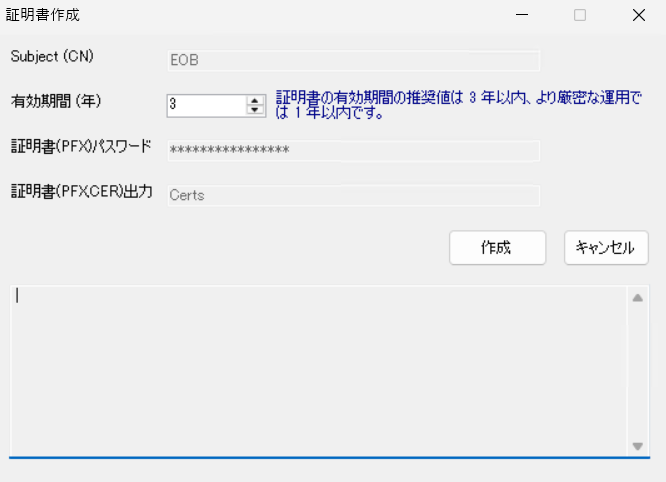
  • 인증서는 EOB의 “Config” → “Create certificate”에서 만듭니다 (유효 기간은 연 단위)
  • “Site Config”는 저장하기 전에 연결 테스트를 실행하므로 설정 실수를 바로 알 수 있습니다
인증서 만들기 화면

더 빠르고 더 견고하게 2.0.2–2.0.3

파일이 아주 많은 사이트도 멈추지 않고 끝까지 백업되도록 처리 방식을 개선했습니다.

  • 병렬 다운로드 수를 1~4 중에서 선택 (기본값: 2)
  • 스로틀링(HTTP 429/503)과 일시적인 네트워크 오류는 자동으로 기다렸다가 재시도합니다
  • 재시도 후에도 저장할 수 없는 파일만 건너뛰고 로그에 기록하며, 처리는 계속됩니다
  • 큰 파일의 다운로드가 끊기지 않도록 시간 제한을 늘렸습니다
1개 병렬
6분 30초
2개 병렬
3분 25초
4개 병렬
2분 30초
항목 3,495개, 파일 3,449개인 사이트 (ver 2.0.3, 자체 테스트)
AND MORE

일상 운영을 위한 기능

📝

실행 로그

진행 상황과 오류 상세(유형, 메시지, 위치)를 EOBLogs 폴더에 저장합니다. 오래된 로그는 지정한 일수가 지나면 자동으로 삭제할 수 있습니다.

📈

성능 로그

항목 수, 경과 시간, 파일별 소요 시간을 기록하므로 어디에서 시간이 걸리는지 알 수 있습니다 (선택 사항).

💻

PC에서 동작

서버가 필요 없고 클라이언트 PC에서 동작합니다. 도메인에 가입하지 않은 PC에서도 동작합니다.

📦

설치 불필요, 서명 적용

ZIP 파일을 압축 해제하기만 하면 됩니다. 레지스트리에는 아무것도 기록하지 않습니다. 2.0.5부터 배포 파일은 12개이며, EOB.exe와 EOBCmd.exe에는 당사의 디지털 서명이 적용되어 있습니다.

🌏

일본어, 영어, 베트남어

메뉴에서 표시 언어를 전환할 수 있습니다.

🔤

다양한 파일 이름

작은따옴표, 샵 기호(#), 퍼센트 기호(%)가 포함된 파일 이름도 백업할 수 있습니다.