← Exceed One Co., Ltd.

Funciones

Desde la comprobación y el cambio de permisos de acceso hasta las revisiones de permisos, las auditorías y la corrección.

CÓMO FUNCIONA

Encontrar, corregir, verificar. Una sola herramienta para gestionar permisos

Vea los permisos de acceso de sus servidores de archivos, corríjalos en el acto y verifique los cambios con el informe de auditoría. Las auditorías, la defensa contra ransomware y la limpieza de permisos de exempleados se realizan en las mismas pantallas.

🔍

Encontrar

Liste en Excel los permisos de cada carpeta. Incluye la búsqueda inversa por cuenta y el acceso efectivo de los usuarios.

Salida unas 40 veces más rápida
🛠️

Corregir

En una pantalla como la del Explorador, basta con marcar las casillas y hacer clic en Aceptar. Los permisos de cuentas eliminadas y sin uso se pueden eliminar de una sola vez.

Configuración masiva
📑

Verificar

El informe de auditoría compara dos conjuntos de permisos y enumera lo que ha cambiado. Úselo como material para ISMS, Privacy Mark y auditorías internas.

Informe de auditoría
🔁

Repetir

Ejecute automáticamente y de forma programada la salida de permisos y las auditorías con la línea de comandos y el Programador de tareas. Los registros se pueden conservar con los nombres ocultos.

Ejecuciones programadas
1574 s → 40 sSalida de permisos de una carpeta compartida completa (medición propia)
3 finalidadesAuditorías, defensa contra ransomware y limpieza de permisos de exempleados
Milesde clientes
POR FINALIDAD

Encuentre las funciones según su finalidad

🔍

Auditorías (ISMS, Privacy Mark, auditorías internas)

Exporte la lista de permisos a Excel para su revisión de permisos. Los cambios desde la última vez se muestran en el informe de auditoría.
Salida de permisos · Informe de auditoría

🛡️

Revisión de permisos frente al ransomware

Encuentre las carpetas en las que Everyone o grupos similares tienen el permiso Modificar y restrínjalas a las personas que lo necesitan.
Salida de permisos · Configuración de permisos

👋

Limpieza de permisos de bajas y traslados

Compruebe a qué carpetas puede acceder un usuario y elimine los permisos que quedan en cuentas eliminadas o sin uso.
Acceso efectivo · Cuentas eliminadas · Cuentas sin uso

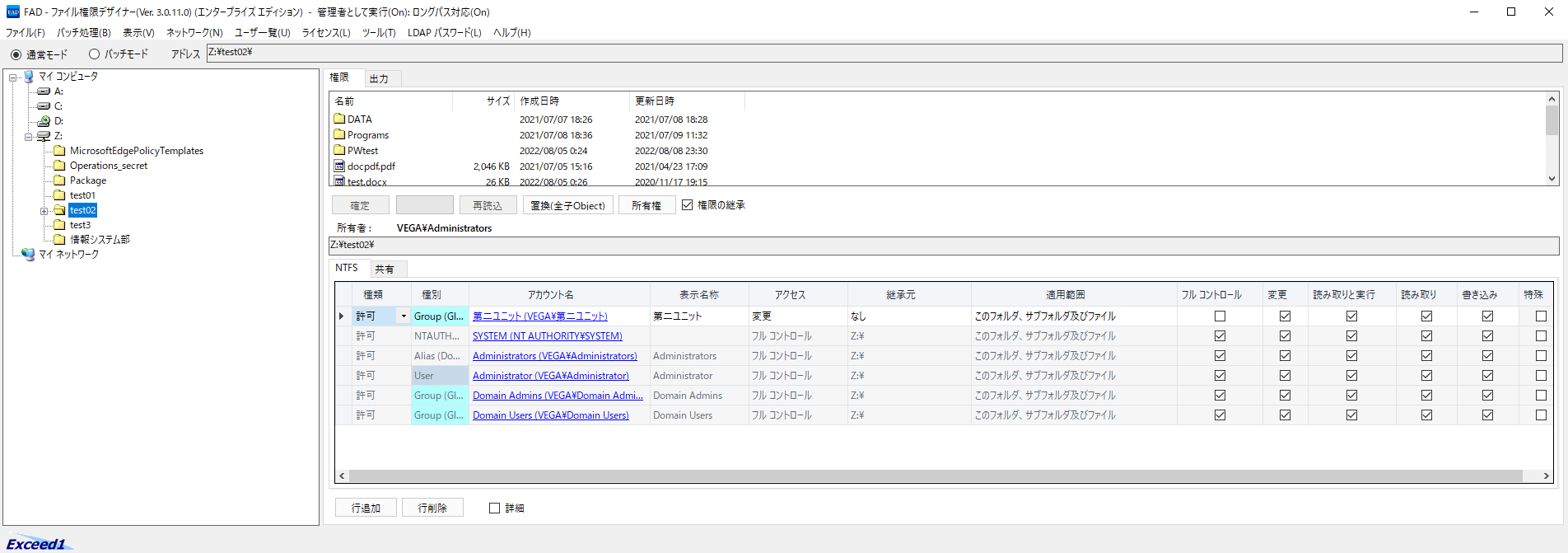
Visualización y configuración de permisos de acceso

Seleccione una carpeta en el árbol para listar sus permisos de acceso. Marque las casillas y haga clic en Aceptar para cambiarlos.

  • El orden y las columnas «Acceso» y «Heredado de» son los mismos que en el Explorador de Windows 3.0.11
  • Permisos básicos de forma predeterminada; active «Avanzado» para ver y editar los permisos detallados
  • Agregar y quitar cuentas, deshabilitar la herencia, tomar posesión
  • Ordenar la lista de archivos; clic derecho para «Abrir en el Explorador» y «Propiedades» 3.0.11

La lista de permisos de acceso

Salida de permisos en formato Excel

Exporta los permisos de acceso con la jerarquía de carpetas a Excel (xlsx). Úsela tal cual para revisiones de permisos y como evidencia de auditoría.

  • Hasta 1 000 000 de filas
  • La hoja «Reverse Lookup (User)» enumera, para cada cuenta, las carpetas sobre las que tiene permisos 3.0.10
  • Salida mucho más rápida: de 1574 s a 40 s para una carpeta compartida completa (unas 40 veces). Las revisiones de grandes servidores de archivos llevan mucho menos tiempo 3.0.9.23
  • Desactive «Output inherited» para exportar solo los lugares donde los permisos se han configurado de forma individual y ver así solo las filas importantes (ejemplo: de 2705 filas a 19 filas) 3.0.12
La ventana principal

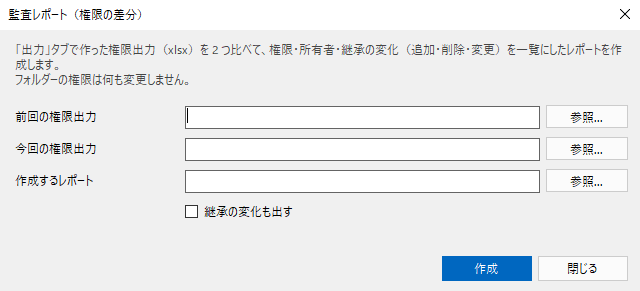
Informe de auditoría (cambios en los permisos) 3.0.11

Compara la salida de permisos anterior con la actual y enumera los cambios en permisos, propietarios, herencia y carpetas. Úselo para comprobaciones periódicas de ISMS, Privacy Mark y auditorías internas, y para comprobar el antes y el después de un cambio.

  • Una hoja «Summary» (recuentos) y una hoja «Changes» (una fila por cambio)
  • Los cambios que solo son heredados se omiten y solo se muestra la carpeta donde se originó el cambio (también se pueden mostrar todas las filas)
  • Genérelo periódicamente desde la línea de comandos (FADCmd /diff)
La ventana del informe de auditoría

Ejemplo: un informe de auditoría que compara las salidas de permisos del mes pasado y de este mes

Entre el mes pasado y este mes, se deshabilitó la herencia en la carpeta Accounting y se quitó Domain Users, se agregó al Sr. Yamada a Sales\Customers y se ampliaron los permisos de la Sra. Suzuki, de Recursos Humanos. Basta con seleccionar las dos salidas de permisos (xlsx) para obtener el siguiente informe.

SummaryChanges
ObjetoTipoTotal
PermisoAñadido1
PermisoEliminado1
PermisoCambiado2
PropietarioCambiado1
HerenciaCambiado1
Carpeta / archivoAñadido1
Total7
  • N.º 2–4: Se deshabilitó la herencia en Accounting, por lo que el permiso de Lectura de Domain Users que venía de la carpeta principal ha desaparecido (Eliminado), y el permiso del grupo Accounting pasó de «heredado» a «Configurado directamente».
  • N.º 5: El permiso de la Sra. Suzuki se amplió de Lectura (R) a Modificar (M). Puede comprobar si esto era intencionado.
  • Los cambios que simplemente se transmitieron de una carpeta principal a sus subcarpetas se omiten y solo se muestra la carpeta donde se originó el cambio, de modo que el número de filas sigue siendo manejable (también se pueden mostrar todas las filas).
SummaryChanges
N.ºTipoObjetoRuta completaCuentaNombre para mostrarAnteriorActualConcesión
1AñadidoPermiso\\fs01\Shared\Sales\CustomersVEGA\taroTaro YamadaM+1Configurado directamente
2CambiadoHerencia\\fs01\Shared\AccountingHeredadoNo heredado
3EliminadoPermiso\\fs01\Shared\AccountingVEGA\Domain UsersDomain Users[R+1]Solo heredado
4CambiadoPermiso\\fs01\Shared\AccountingVEGA\AccountingAccounting[M+1]M+1Configurado directamente
5CambiadoPermiso\\fs01\Shared\HRVEGA\hanakoHanako SuzukiR+1M+1Configurado directamente
6CambiadoPropietario\\fs01\Shared\HR\EvaluationsVEGA\AdministratorsVEGA\hanako
7AñadidoCarpeta / archivo\\fs01\Shared\Sales\Contracts

Notación de permisos: F Control total  M Modificar  E Lectura y ejecución  R Lectura  W Escritura  /  + Permitir  - Denegar  /  El número indica a qué se aplica (1 esta carpeta, subcarpetas y archivos; 0 solo esta carpeta; etc.)  /  [ ] Heredado de la carpeta principal

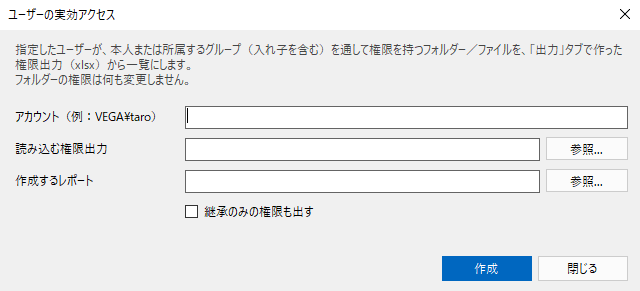
Acceso efectivo del usuario 3.0.11

Enumera las carpetas sobre las que el usuario indicado tiene permisos, ya sea directamente o a través de los grupos a los que pertenece (incluidos los grupos anidados). Úselo para comprobar el acceso de exempleados y de personas que cambian de departamento.

  • La pertenencia a grupos se lee de Active Directory
  • También se comprueban los grupos a los que pertenecen todos los usuarios, como Everyone
La ventana Acceso efectivo del usuario

Ejemplo: carpetas que puede usar el Sr. Yamada (VEGA\taro), que cambia de departamento

Al indicar una cuenta, FAD enumera no solo los permisos configurados para el usuario, sino también los permisos a través de los grupos a los que pertenece (incluidos los grupos anidados y Everyone). La columna «Vía» muestra qué grupo concede el acceso.

EffectiveAccessTargetAccounts
N.ºRuta completaTipoVía (cuenta)ClasePermisoConcesiónDenegación
1\\fs01\Shared\SalesCarpetaVEGA\SalesGrupoM+1Configurado directamente
2\\fs01\Shared\Sales\CustomersCarpetaVEGA\taroUsuarioM+1Configurado directamente
3\\fs01\Shared\CompanyCarpetaEveryoneEveryoneR+1Configurado directamente
4\\fs01\Shared\Accounting\BudgetCarpetaVEGA\taroUsuarioW-1Configurado directamente○
  • N.º 1: Es miembro del grupo Sales, por lo que puede modificar la carpeta Sales. Cuando cambie de puesto, basta con quitarlo del grupo.
  • N.º 2: Este permiso está configurado directamente para el Sr. Yamada. Se mantiene incluso después de quitarlo del grupo, por lo que hay que eliminarlo por separado.
  • N.º 4: Hay una denegación (-) configurada. La hoja «TargetAccounts» enumera el usuario comprobado y los grupos a los que pertenece.

Notación de permisos: F Control total  M Modificar  E Lectura y ejecución  R Lectura  W Escritura  /  + Permitir  - Denegar  /  El número indica a qué se aplica (1 esta carpeta, subcarpetas y archivos; 0 solo esta carpeta; etc.)  /  [ ] Heredado de la carpeta principal

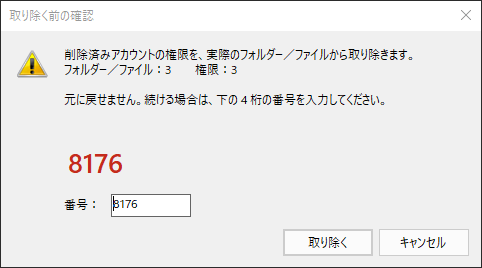
Cuentas eliminadas (listar y eliminar) 3.0.11

Cuando se elimina una cuenta de AD, por ejemplo cuando alguien deja la organización, sus permisos tienden a quedarse en las carpetas como SID sin nombre. FAD encuentra estos permisos y propietarios, los enumera y los elimina después de que usted los haya comprobado.

  • La comprobación por sí sola no cambia nada. La lista se guarda en Excel
  • La eliminación solo se realiza tras introducir un número de 4 dígitos (evita errores)
  • Lo eliminado se guarda automáticamente como informe
  • Seguro por diseño: no se eliminan los SID de dominios que no se pueden consultar
La ventana de confirmación antes de la eliminación

Ejemplo: permisos que quedan tras eliminar las cuentas de personas que dejaron la organización

Incluso después de eliminar una cuenta de Active Directory, sus permisos se quedan en las carpetas como SID (S-1-5-21-…). FAD los encuentra, los enumera y los elimina después de que usted los haya comprobado.

DeletedAccounts
N.ºRuta completaObjetoSIDEstadoPermisoConcesiónResultado
1\\fs01\Shared\OldProjectPermisoS-1-5-21-…-1104EliminadaF+1Configurado directamenteEliminado
2\\fs01\Shared\OldProjectPropietarioS-1-5-21-…-1104Eliminada
3\\fs01\Shared\AccountingPermisoS-1-5-21-…-1105EliminadaE+1,W+1Configurado directamenteEliminado
4\\fs01\Shared\SalesPermisoS-1-5-21-…-2210No se puede confirmar (no se puede consultar el dominio)M+1Configurado directamente
  • Primero, haga clic en «Check» para crear la lista (en este momento no se cambia nada). Puede guardar la lista en Excel y usarla para la revisión y la aprobación interna.
  • Haga clic en «Remove...» e introduzca el número de 4 dígitos para eliminar solo los permisos configurados directamente cuyo estado es «Eliminada». Se guarda automáticamente un informe de eliminación con una columna «Resultado» (N.º 1 y 3).
  • Los propietarios (N.º 2) solo se enumeran, no se cambian. Los SID de dominios que no se pueden consultar (N.º 4) no se eliminan, de modo que no se borra nada por error.

Notación de permisos: F Control total  M Modificar  E Lectura y ejecución  R Lectura  W Escritura  /  + Permitir  - Denegar  /  El número indica a qué se aplica (1 esta carpeta, subcarpetas y archivos; 0 solo esta carpeta; etc.)  /  [ ] Heredado de la carpeta principal

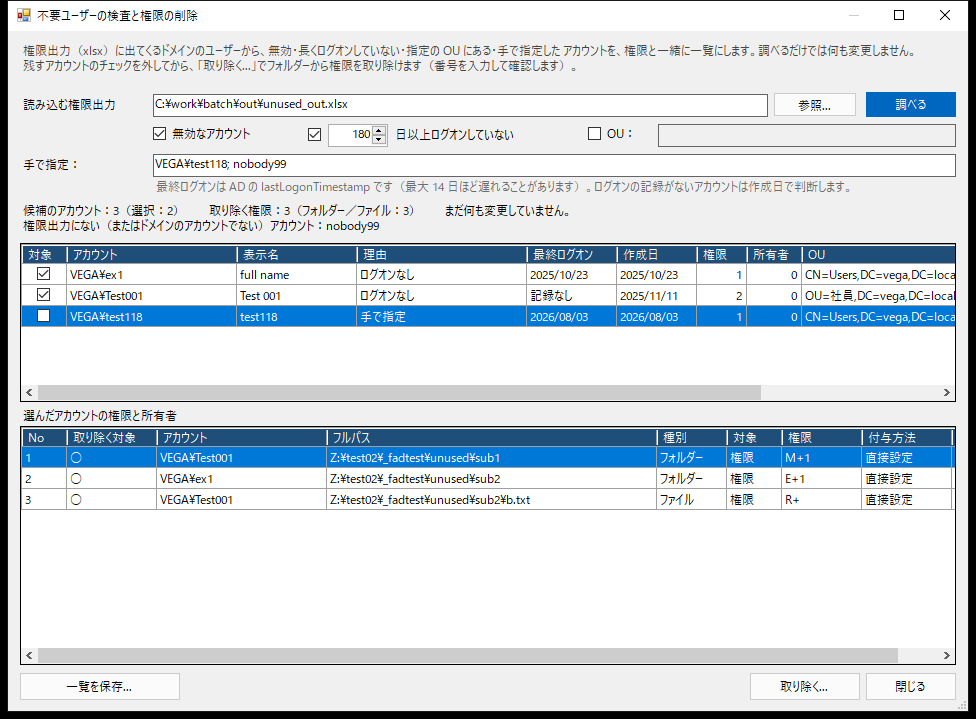
Cuentas sin uso (comprobar y eliminar) 3.0.13

Algunas cuentas siguen existiendo en AD, pero ya no se usan. FAD consulta AD en busca de cuentas deshabilitadas, cuentas que no han iniciado sesión desde hace mucho tiempo y cuentas de una OU indicada, y enumera los permisos que quedan en esas cuentas. Excluya las cuentas que desee conservar, compruebe y después elimine.

  • Condiciones: deshabilitada, sin inicio de sesión durante N días o más (180 días de forma predeterminada), OU, indicación manual
  • Desmarque candidatos para excluirlos; indique cuentas manualmente para añadirlas
  • La eliminación solo se realiza tras introducir un número de 4 dígitos. Se guarda automáticamente un informe de eliminación
  • Seguro por diseño: las cuentas integradas, como Administrator, y el usuario que ejecuta FAD nunca son candidatos
  • También para comprobaciones periódicas desde la línea de comandos (FADCmd /unused)
La ventana Cuentas sin uso (comprobar y eliminar)
Y MÁS

Funciones para el trabajo diario

⏱️

Modo por lotes EE

Registra los cambios realizados en la pantalla, los guarda en un archivo de configuración y los aplica todos más tarde. Para cambios masivos fuera del horario laboral.

⌨️

Ejecución desde la línea de comandos

Automatice la salida de permisos, los informes de auditoría, el acceso efectivo y mucho más con FADCmd. El código de salida indica a su tarea si se ha completado correctamente.

👥

Lista de grupos y usuarios

Enumera los grupos y usuarios de Active Directory, de grupos de trabajo y del PC local, y los exporta a Excel.

📝

Registros de operaciones

Los cambios de permisos se registran en el registro de eventos y en registros de texto, para que pueda comprobar más tarde quién cambió qué y cuándo. Los registros de FAD también pueden guardar los nombres de carpetas y usuarios como códigos (D0001, U0001, etc.), de modo que puede enviarlos al soporte con total tranquilidad 3.0.14

🔗

Permisos de carpetas compartidas

Muestra los permisos de recurso compartido además de los permisos de acceso NTFS.

📏

Compatibilidad con rutas largas

Admite carpetas muy anidadas con rutas de más de 260 caracteres.