查看与设置访问权限
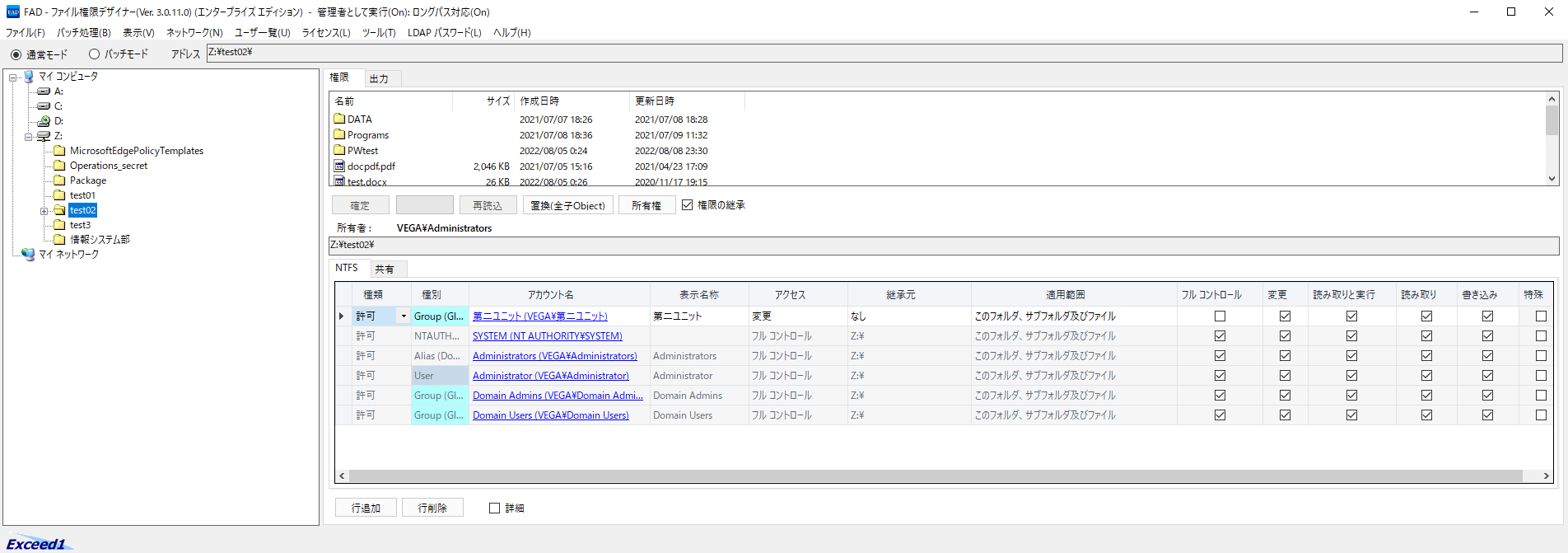
在树中选择文件夹即可列出其访问权限。勾选复选框并单击“确定”即可变更。
- 顺序以及“访问”和“继承于”列与 Windows 资源管理器相同 3.0.11
- 默认显示基本权限;打开“高级”即可查看和编辑详细权限
- 添加和删除帐户、禁用继承、获取所有权
- 对文件列表排序;右键单击可使用“在资源管理器中打开”和“属性” 3.0.11
从确认和变更访问权限,到权限审查、审计和整改。
查看文件服务器上的访问权限,当场修正,并通过审计报告确认变更。审计、勒索软件防御和清理离职人员的权限,都在同样的界面中完成。
在 Excel 中列出每个文件夹的权限。包括从帐户反向查询和用户的有效访问权限。
输出速度提升约 40 倍在类似资源管理器的界面中,只需勾选复选框并单击“确定”。已删除和未使用帐户的权限可以一次性删除。
批量设置审计报告比较两组权限并列出发生变化的内容。可用作 ISMS、隐私标志和内部审计的资料。
审计报告通过命令行和任务计划程序,按计划自动执行权限输出和审计。可以在隐藏名称的状态下保留日志。
定时执行在树中选择文件夹即可列出其访问权限。勾选复选框并单击“确定”即可变更。

将访问权限连同文件夹层级导出到 Excel (xlsx)。可直接用于权限审查和审计证据。
比较上次与本次的权限输出,列出权限、所有者、继承和文件夹的变化。可用于 ISMS、隐私标志和内部审计的定期检查,以及变更前后的确认。
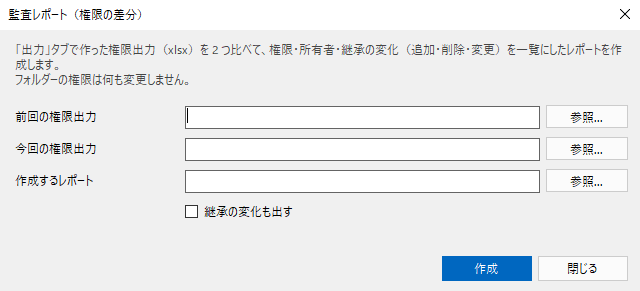
从上月到本月,Accounting 文件夹禁用了继承并删除了 Domain Users,山田先生被添加到 Sales\Customers,人事部的铃木女士获得了更大的权限。只需选择两次权限输出 (xlsx),即可得到以下报告。
| 对象 | 种类 | 合计 |
|---|---|---|
| 权限 | 添加 | 1 |
| 权限 | 删除 | 1 |
| 权限 | 变更 | 2 |
| 所有者 | 变更 | 1 |
| 继承 | 变更 | 1 |
| 文件夹 / 文件 | 添加 | 1 |
| 合计 | 7 |
| No | 种类 | 对象 | 完整路径 | 帐户 | 显示名称 | 上次 | 本次 | 授予 |
|---|---|---|---|---|---|---|---|---|
| 1 | 添加 | 权限 | \\fs01\Shared\Sales\Customers | VEGA\taro | 山田 太郎 | M+1 | 直接设置 | |
| 2 | 变更 | 继承 | \\fs01\Shared\Accounting | 继承 | 不继承 | |||
| 3 | 删除 | 权限 | \\fs01\Shared\Accounting | VEGA\Domain Users | Domain Users | [R+1] | 仅继承 | |
| 4 | 变更 | 权限 | \\fs01\Shared\Accounting | VEGA\Accounting | Accounting | [M+1] | M+1 | 直接设置 |
| 5 | 变更 | 权限 | \\fs01\Shared\HR | VEGA\hanako | 铃木 花子 | R+1 | M+1 | 直接设置 |
| 6 | 变更 | 所有者 | \\fs01\Shared\HR\Evaluations | VEGA\Administrators | VEGA\hanako | |||
| 7 | 添加 | 文件夹 / 文件 | \\fs01\Shared\Sales\Contracts |
权限表示: F 完全控制 M 修改 E 读取和执行 R 读取 W 写入 / + 允许 - 拒绝 / 数字表示应用对象(1 此文件夹、子文件夹和文件; 0 仅此文件夹;等) / [ ] 从父文件夹继承
列出指定用户直接拥有权限、或通过所属组(包括嵌套组)拥有权限的文件夹。可用于确认离职人员和调动人员的访问权限。
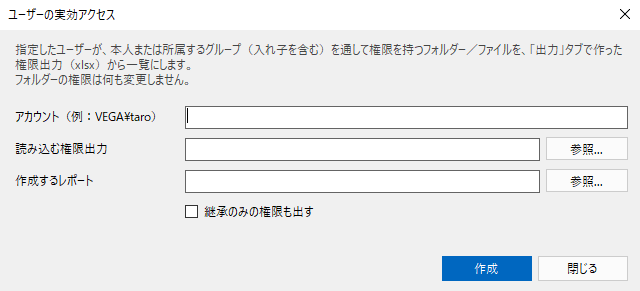
指定帐户后,FAD 不仅会列出直接设置在该用户上的权限,还会列出通过其所属组(包括嵌套组和 Everyone)获得的权限。“经由”列显示访问权限来自哪个组。
| No | 完整路径 | 类型 | 经由(帐户) | 种类 | 权限 | 授予 | 拒绝 |
|---|---|---|---|---|---|---|---|
| 1 | \\fs01\Shared\Sales | 文件夹 | VEGA\Sales | 组 | M+1 | 直接设置 | |
| 2 | \\fs01\Shared\Sales\Customers | 文件夹 | VEGA\taro | 用户 | M+1 | 直接设置 | |
| 3 | \\fs01\Shared\Company | 文件夹 | Everyone | Everyone | R+1 | 直接设置 | |
| 4 | \\fs01\Shared\Accounting\Budget | 文件夹 | VEGA\taro | 用户 | W-1 | 直接设置 | ○ |
权限表示: F 完全控制 M 修改 E 读取和执行 R 读取 W 写入 / + 允许 - 拒绝 / 数字表示应用对象(1 此文件夹、子文件夹和文件; 0 仅此文件夹;等) / [ ] 从父文件夹继承
当帐户从 AD 中删除时(例如人员离职),其权限往往会以裸 SID 的形式残留在文件夹上。FAD 会找出这些权限和所有者并列出,在您确认后将其删除。
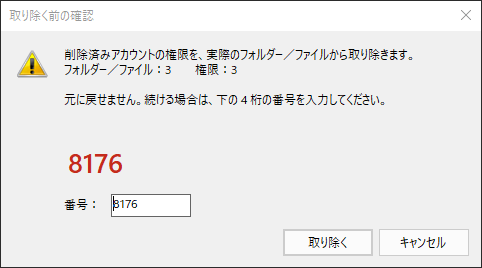
即使帐户已从 Active Directory 中删除,其权限仍会以 SID (S-1-5-21-…) 的形式残留在文件夹上。FAD 会找出并列出它们,在您确认后将其删除。
| No | 完整路径 | 对象 | SID | 状态 | 权限 | 授予 | 结果 |
|---|---|---|---|---|---|---|---|
| 1 | \\fs01\Shared\OldProject | 权限 | S-1-5-21-…-1104 | 已删除 | F+1 | 直接设置 | 删除 |
| 2 | \\fs01\Shared\OldProject | 所有者 | S-1-5-21-…-1104 | 已删除 | |||
| 3 | \\fs01\Shared\Accounting | 权限 | S-1-5-21-…-1105 | 已删除 | E+1,W+1 | 直接设置 | 删除 |
| 4 | \\fs01\Shared\Sales | 权限 | S-1-5-21-…-2210 | 无法确认(无法查询该域) | M+1 | 直接设置 |
权限表示: F 完全控制 M 修改 E 读取和执行 R 读取 W 写入 / + 允许 - 拒绝 / 数字表示应用对象(1 此文件夹、子文件夹和文件; 0 仅此文件夹;等) / [ ] 从父文件夹继承
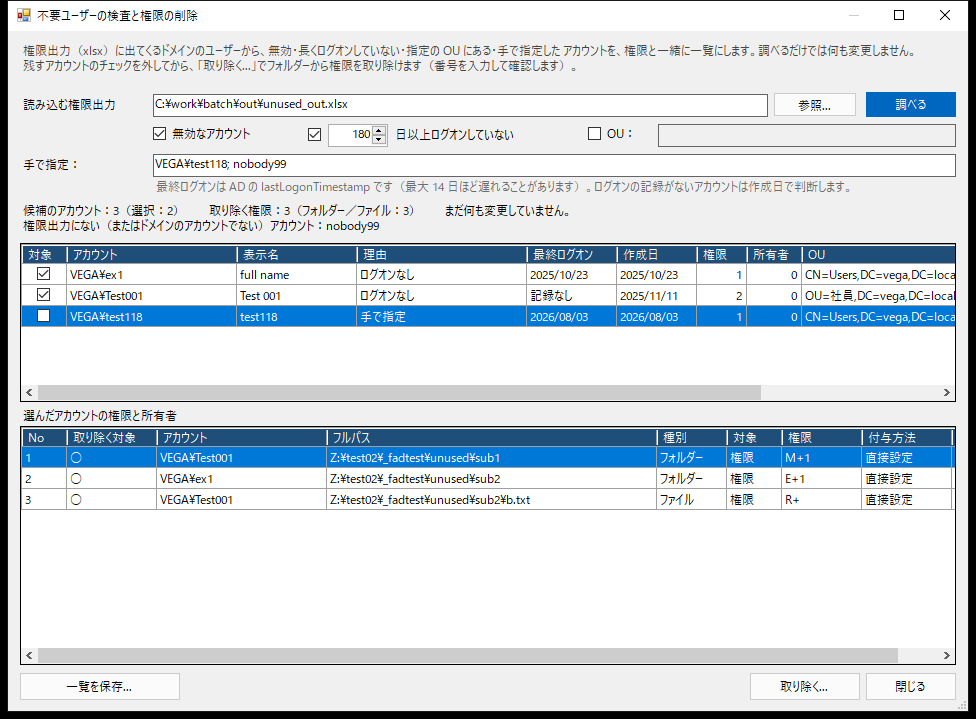
有些帐户仍存在于 AD 中,但已不再使用。FAD 会在 AD 中检查已禁用的帐户、长期未登录的帐户以及指定 OU 中的帐户,并列出这些帐户残留的权限。排除要保留的帐户并确认后即可删除。
记录在界面上所做的变更,保存到设置文件中,稍后一次性应用。适合在非工作时间进行批量变更。
使用 FADCmd 将权限输出、审计报告、有效访问权限等自动化。作业可通过退出代码判断是否成功。
列出 Active Directory、工作组和本地电脑的组和用户,并导出到 Excel。
权限变更会记录到事件日志和文本日志中,以后可以确认谁在何时变更了什么。FAD 的日志还可以将文件夹名和用户名记录为代码(D0001、U0001 等),因此可以放心地发送给支持人员 3.0.14
除 NTFS 访问权限外,还显示共享权限。
可处理路径超过 260 个字符的深层嵌套文件夹。