← Exceed One Co., Ltd.

Funktionen

Vom Prüfen und Ändern der Zugriffsrechte bis zu Berechtigungsprüfungen, Audits und Korrekturen.

SO FUNKTIONIERT ES

Finden, korrigieren, prüfen. Ein Werkzeug für die Verwaltung von Berechtigungen

Sehen Sie die Zugriffsrechte auf Ihren Dateiservern, korrigieren Sie sie direkt und prüfen Sie die Änderungen mit dem Audit-Bericht. Audits, Ransomware-Schutz und das Bereinigen der Rechte ausgeschiedener Mitarbeitender erledigen Sie in denselben Oberflächen.

🔍

Finden

Listen Sie die Berechtigungen jedes Ordners in Excel auf. Rückwärtssuche nach Konten und effektiver Zugriff von Benutzern sind inbegriffen.

Etwa 40× schnellere Ausgabe
🛠️

Korrigieren

In einer Oberfläche wie dem Explorer setzen Sie einfach Häkchen und klicken auf OK. Berechtigungen gelöschter und ungenutzter Konten lassen sich in einem Schritt entfernen.

Gesammelte Einstellungen
📑

Prüfen

Der Audit-Bericht vergleicht zwei Berechtigungsstände und listet auf, was sich geändert hat. Verwenden Sie ihn als Unterlage für ISMS, Privacy Mark und interne Audits.

Audit-Bericht
🔁

Wiederholen

Führen Sie Berechtigungsausgabe und Audits mit der Befehlszeile und der Aufgabenplanung automatisch nach Zeitplan aus. Protokolle lassen sich mit verborgenen Namen aufbewahren.

Geplante Ausführung
1.574 s → 40 sBerechtigungsausgabe eines gesamten freigegebenen Ordners (eigene Messung)
3 EinsatzzweckeAudits, Ransomware-Schutz und das Bereinigen der Rechte ausgeschiedener Mitarbeitender
TausendeKunden
NACH EINSATZZWECK

Funktionen nach Einsatzzweck finden

🔍

Audits (ISMS, Privacy Mark, interne Audits)

Exportieren Sie die Liste der Berechtigungen für Ihre Berechtigungsprüfung nach Excel. Änderungen seit dem letzten Mal zeigt der Audit-Bericht.
Berechtigungsausgabe · Audit-Bericht

🛡️

Berechtigungen gegen Ransomware überprüfen

Finden Sie die Ordner, in denen Everyone oder ähnliche Gruppen die Berechtigung „Ändern“ haben, und beschränken Sie sie auf die Personen, die sie benötigen.
Berechtigungsausgabe · Berechtigungen setzen

👋

Rechte ausgeschiedener und versetzter Mitarbeitender bereinigen

Prüfen Sie, auf welche Ordner ein Benutzer zugreifen kann, und entfernen Sie Rechte, die auf gelöschten oder ungenutzten Konten verblieben sind.
Effektiver Zugriff · Gelöschte Konten · Ungenutzte Konten

Zugriffsrechte anzeigen und setzen

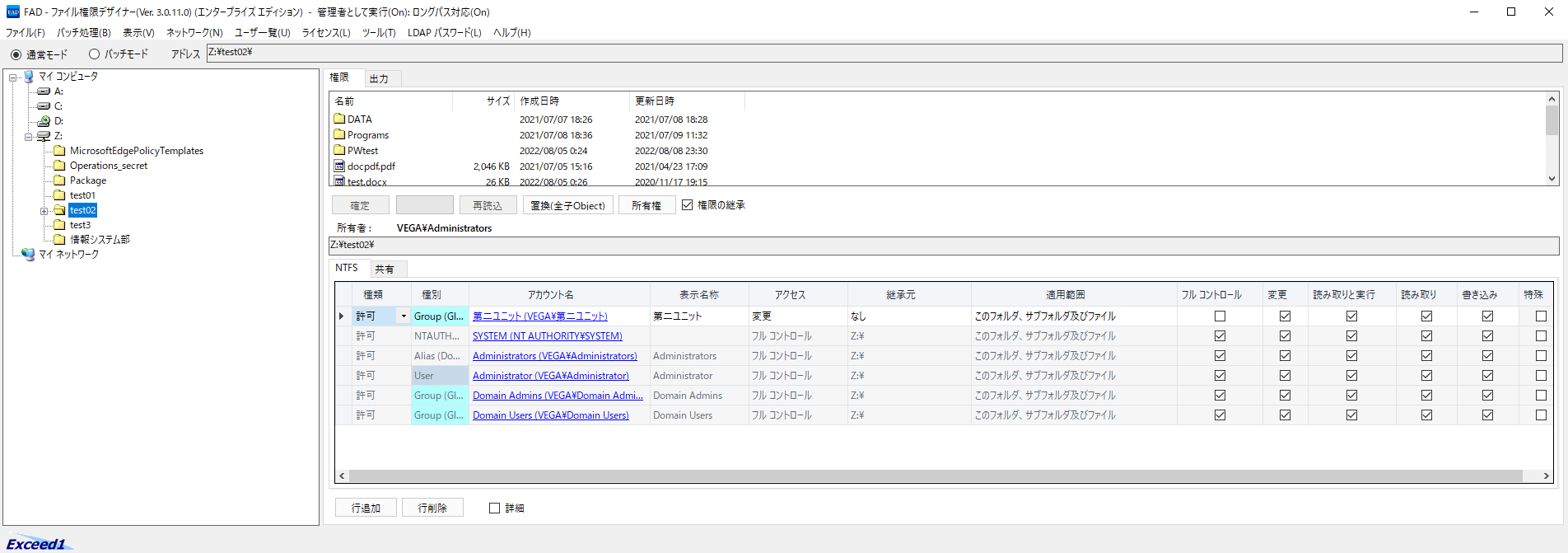
Wählen Sie einen Ordner in der Baumansicht aus, um seine Zugriffsrechte aufzulisten. Setzen Sie Häkchen und klicken Sie auf OK, um sie zu ändern.

  • Die Reihenfolge sowie die Spalten „Zugriff“ und „Geerbt von“ entsprechen dem Windows Explorer 3.0.11
  • Standardmäßig einfache Berechtigungen; aktivieren Sie „Erweitert“, um detaillierte Berechtigungen anzuzeigen und zu bearbeiten
  • Konten hinzufügen und entfernen, Vererbung deaktivieren, Besitz übernehmen
  • Dateiliste sortieren; per Rechtsklick „Im Explorer öffnen“ und „Eigenschaften“ 3.0.11

Die Liste der Zugriffsrechte

Berechtigungsausgabe im Excel-Format

Exportiert Zugriffsrechte samt Ordnerhierarchie nach Excel (xlsx). Verwenden Sie die Datei direkt für Berechtigungsprüfungen und als Audit-Nachweis.

  • Bis zu 1.000.000 Zeilen
  • Das Blatt „Rückwärtssuche (Benutzer)“ listet für jedes Konto die Ordner auf, für die es Berechtigungen hat 3.0.10
  • Deutlich schnellere Ausgabe: 1.574 s → 40 s für einen gesamten freigegebenen Ordner (etwa 40×). Prüfungen großer Dateiserver dauern viel kürzer 3.0.9.23
  • Deaktivieren Sie „Vererbte ausgeben“, um nur die Stellen auszugeben, an denen Berechtigungen individuell gesetzt sind – so sehen Sie nur die relevanten Zeilen (Beispiel: 2.705 Zeilen → 19 Zeilen) 3.0.12
Das Hauptfenster

Audit-Bericht (Änderungen an Berechtigungen) 3.0.11

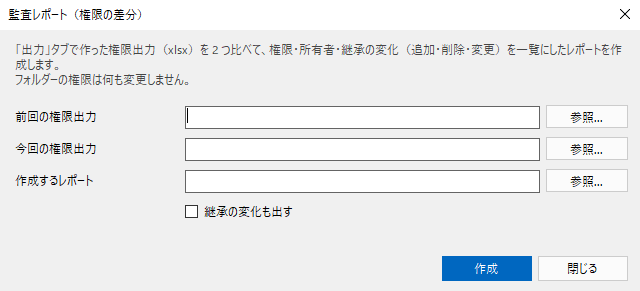
Vergleicht die vorherige und die aktuelle Berechtigungsausgabe und listet die Änderungen an Berechtigungen, Besitzern, Vererbung und Ordnern auf. Nutzen Sie ihn für regelmäßige Prüfungen für ISMS, Privacy Mark und interne Audits sowie zur Kontrolle vor und nach einer Änderung.

  • Ein Blatt „Zusammenfassung“ (Anzahl) und ein Blatt „Änderungen“ (eine Zeile pro Änderung)
  • Änderungen, die nur vererbt sind, werden ausgelassen, und es wird nur der Ordner angezeigt, an dem die Änderung ihren Ursprung hat (alle Zeilen können ebenfalls angezeigt werden)
  • Regelmäßig über die Befehlszeile erstellen (FADCmd /diff)
Das Fenster des Audit-Berichts

Beispiel: ein Audit-Bericht, der die Berechtigungsausgaben des letzten und des aktuellen Monats vergleicht

Zwischen dem letzten und dem aktuellen Monat wurde die Vererbung am Ordner Buchhaltung deaktiviert und Domain Users entfernt, Herr Yamada wurde zu Vertrieb\Kunden hinzugefügt, und Frau Suzuki aus der Personalabteilung erhielt weiter gefasste Berechtigungen. Wählen Sie einfach die beiden Berechtigungsausgaben (xlsx) aus, um den folgenden Bericht zu erhalten.

ZusammenfassungÄnderungen
ZielArtGesamt
BerechtigungHinzugefügt1
BerechtigungEntfernt1
BerechtigungGeändert2
BesitzerGeändert1
VererbungGeändert1
Ordner / DateiHinzugefügt1
Gesamt7
  • Nr. 2–4: Am Ordner Buchhaltung wurde die Vererbung deaktiviert, daher ist die vom übergeordneten Ordner stammende Leseberechtigung von Domain Users weggefallen (Entfernt), und die Berechtigung der Gruppe Buchhaltung hat sich von „geerbt“ zu „Direkt gesetzt“ geändert.
  • Nr. 5: Die Berechtigung von Frau Suzuki wurde von Lesen (R) auf Ändern (M) erweitert. Sie können prüfen, ob dies beabsichtigt war.
  • Änderungen, die lediglich von einem übergeordneten Ordner an seine Unterordner weitergegeben wurden, werden ausgelassen, und es wird nur der Ordner angezeigt, an dem die Änderung ihren Ursprung hat – so bleibt die Zahl der Zeilen überschaubar (alle Zeilen können ebenfalls angezeigt werden).
ZusammenfassungÄnderungen
Nr.ArtZielVollständiger PfadKontoAnzeigenameVorherAktuellVergabe
1HinzugefügtBerechtigung\\fs01\Freigabe\Vertrieb\KundenVEGA\taroTaro YamadaM+1Direkt gesetzt
2GeändertVererbung\\fs01\Freigabe\BuchhaltungGeerbtNicht geerbt
3EntferntBerechtigung\\fs01\Freigabe\BuchhaltungVEGA\Domain UsersDomain Users[R+1]Nur geerbt
4GeändertBerechtigung\\fs01\Freigabe\BuchhaltungVEGA\BuchhaltungBuchhaltung[M+1]M+1Direkt gesetzt
5GeändertBerechtigung\\fs01\Freigabe\PersonalVEGA\hanakoHanako SuzukiR+1M+1Direkt gesetzt
6GeändertBesitzer\\fs01\Freigabe\Personal\BeurteilungenVEGA\AdministratorsVEGA\hanako
7HinzugefügtOrdner / Datei\\fs01\Freigabe\Vertrieb\Verträge

Schreibweise der Berechtigungen: F Vollzugriff  M Ändern  E Lesen, Ausführen  R Lesen  W Schreiben  /  + Zulassen  - Verweigern  /  Die Zahl gibt an, wofür die Berechtigung gilt (1 diesen Ordner, Unterordner und Dateien; 0 nur diesen Ordner; usw.)  /  [ ] Vom übergeordneten Ordner geerbt

Effektiver Zugriff eines Benutzers 3.0.11

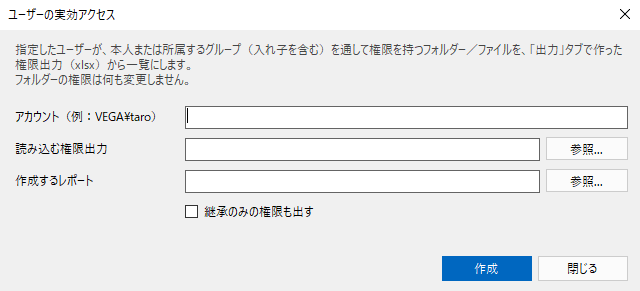
Listet die Ordner auf, für die der angegebene Benutzer Berechtigungen hat – direkt oder über die Gruppen, denen er angehört (einschließlich verschachtelter Gruppen). Nutzen Sie dies, um die Zugriffe ausscheidender Mitarbeitender und von Personen mit Abteilungswechsel zu prüfen.

  • Die Gruppenmitgliedschaft wird aus dem Active Directory gelesen
  • Gruppen, denen alle angehören, etwa Everyone, werden ebenfalls geprüft
Das Fenster „Effektiver Zugriff eines Benutzers“

Beispiel: Ordner, die Herr Yamada (VEGA\taro) vor seinem Abteilungswechsel nutzen kann

Wenn Sie ein Konto angeben, listet FAD nicht nur die direkt für den Benutzer gesetzten Berechtigungen auf, sondern auch die Berechtigungen über die Gruppen, denen er angehört (einschließlich verschachtelter Gruppen und Everyone). Die Spalte „Über“ zeigt, welche Gruppe den Zugriff gewährt.

EffectiveAccessTargetAccounts
Nr.Vollständiger PfadTypÜber (Konto)ArtBerechtigungVergabeVerweigern
1\\fs01\Freigabe\VertriebOrdnerVEGA\VertriebGruppeM+1Direkt gesetzt
2\\fs01\Freigabe\Vertrieb\KundenOrdnerVEGA\taroBenutzerM+1Direkt gesetzt
3\\fs01\Freigabe\FirmaOrdnerEveryoneEveryoneR+1Direkt gesetzt
4\\fs01\Freigabe\Buchhaltung\BudgetOrdnerVEGA\taroBenutzerW-1Direkt gesetzt○
  • Nr. 1: Er ist Mitglied der Gruppe Vertrieb und kann daher den Ordner Vertrieb ändern. Bei seinem Wechsel genügt es, ihn aus der Gruppe zu entfernen.
  • Nr. 2: Diese Berechtigung ist direkt für Herrn Yamada gesetzt. Sie bleibt auch nach dem Entfernen aus der Gruppe bestehen und muss daher separat entfernt werden.
  • Nr. 4: Hier ist ein Verweigern (-) gesetzt. Das Blatt „TargetAccounts“ listet den geprüften Benutzer und die Gruppen auf, denen er angehört.

Schreibweise der Berechtigungen: F Vollzugriff  M Ändern  E Lesen, Ausführen  R Lesen  W Schreiben  /  + Zulassen  - Verweigern  /  Die Zahl gibt an, wofür die Berechtigung gilt (1 diesen Ordner, Unterordner und Dateien; 0 nur diesen Ordner; usw.)  /  [ ] Vom übergeordneten Ordner geerbt

Gelöschte Konten (auflisten und entfernen) 3.0.11

Wird ein Konto aus dem AD gelöscht, etwa wenn jemand ausscheidet, bleiben seine Berechtigungen häufig als bloße SIDs an Ordnern hängen. FAD findet diese Berechtigungen und Besitzer, listet sie auf und entfernt sie, nachdem Sie sie geprüft haben.

  • Das reine Prüfen ändert nichts. Die Liste wird in Excel gespeichert
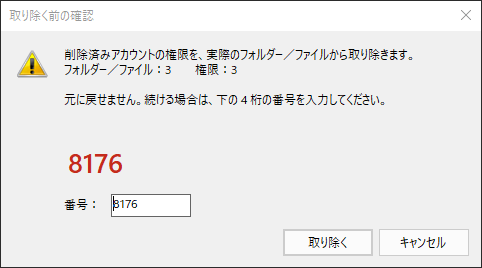
  • Entfernen erst nach Eingabe einer 4-stelligen Zahl (verhindert Fehler)
  • Was entfernt wurde, wird automatisch als Bericht gespeichert
  • Sicher konzipiert: SIDs von Domänen, die nicht abgefragt werden können, werden nicht entfernt
Das Bestätigungsfenster vor dem Entfernen

Beispiel: Berechtigungen, die nach dem Löschen der Konten ausgeschiedener Mitarbeitender verblieben sind

Auch nachdem ein Konto aus dem Active Directory gelöscht wurde, bleiben seine Berechtigungen als SIDs (S-1-5-21-…) an Ordnern bestehen. FAD findet und listet sie auf und entfernt sie, nachdem Sie sie geprüft haben.

DeletedAccounts
Nr.Vollständiger PfadZielSIDStatusBerechtigungVergabeErgebnis
1\\fs01\Freigabe\AltesProjektBerechtigungS-1-5-21-…-1104GelöschtF+1Direkt gesetztEntfernt
2\\fs01\Freigabe\AltesProjektBesitzerS-1-5-21-…-1104Gelöscht
3\\fs01\Freigabe\BuchhaltungBerechtigungS-1-5-21-…-1105GelöschtE+1,W+1Direkt gesetztEntfernt
4\\fs01\Freigabe\VertriebBerechtigungS-1-5-21-…-2210Nicht bestätigbar (Domäne kann nicht abgefragt werden)M+1Direkt gesetzt
  • Klicken Sie zuerst auf „Prüfen“, um die Liste zu erstellen (dabei wird noch nichts geändert). Sie können die Liste in Excel speichern und für Prüfung und interne Freigabe verwenden.
  • Klicken Sie auf „Entfernen...“ und geben Sie die 4-stellige Zahl ein, um nur die direkt gesetzten Berechtigungen mit dem Status „Gelöscht“ zu entfernen. Ein Bericht über das Entfernen mit der Spalte „Ergebnis“ wird automatisch gespeichert (Nr. 1 und 3).
  • Besitzer (Nr. 2) werden nur aufgelistet, nicht geändert. SIDs von Domänen, die nicht abgefragt werden können (Nr. 4), werden nicht entfernt, sodass nichts versehentlich gelöscht wird.

Schreibweise der Berechtigungen: F Vollzugriff  M Ändern  E Lesen, Ausführen  R Lesen  W Schreiben  /  + Zulassen  - Verweigern  /  Die Zahl gibt an, wofür die Berechtigung gilt (1 diesen Ordner, Unterordner und Dateien; 0 nur diesen Ordner; usw.)  /  [ ] Vom übergeordneten Ordner geerbt

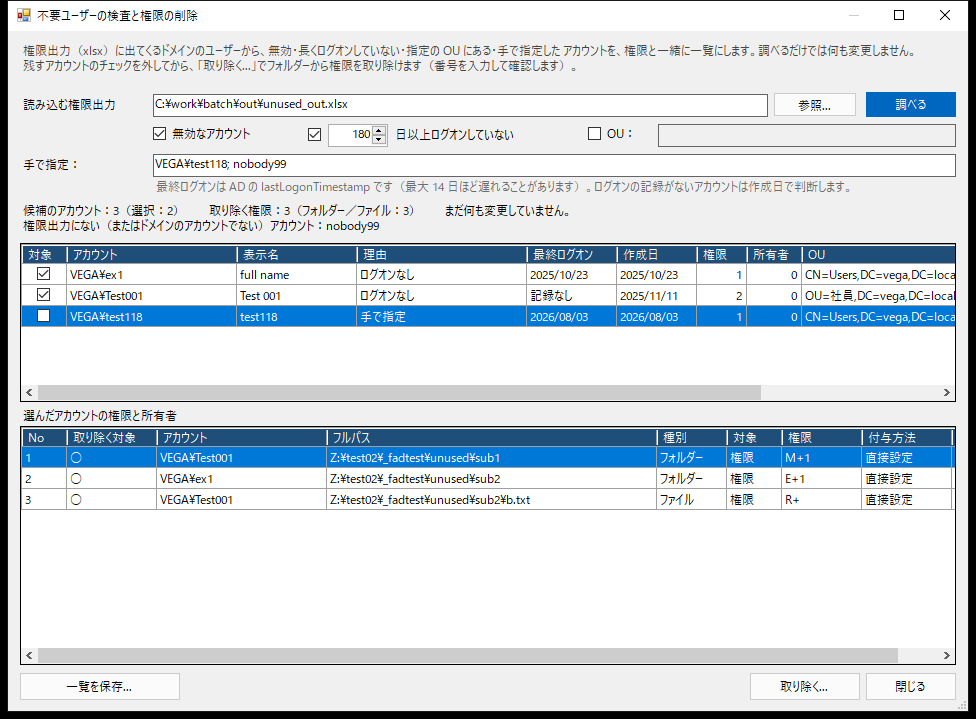
Ungenutzte Konten (prüfen und entfernen) 3.0.13

Manche Konten existieren noch im AD, werden aber nicht mehr verwendet. FAD durchsucht das AD nach deaktivierten Konten, Konten, die sich lange nicht angemeldet haben, und Konten in einer angegebenen OU, und listet die Berechtigungen auf, die auf diesen Konten verblieben sind. Schließen Sie die Konten aus, die Sie behalten möchten, prüfen Sie und entfernen Sie dann.

  • Bedingungen: deaktiviert, keine Anmeldung seit N Tagen oder länger (Standard 180 Tage), OU, manuell angegeben
  • Entfernen Sie das Häkchen bei Kandidaten, um sie auszuschließen; geben Sie Konten manuell an, um sie hinzuzufügen
  • Entfernen erst nach Eingabe einer 4-stelligen Zahl. Ein Bericht über das Entfernen wird automatisch gespeichert
  • Sicher konzipiert: integrierte Konten wie Administrator und der Benutzer, der FAD ausführt, sind niemals Kandidaten
  • Auch für regelmäßige Prüfungen über die Befehlszeile (FADCmd /unused)
Das Fenster „Ungenutzte Konten (prüfen und entfernen)“
UND MEHR

Funktionen für den täglichen Betrieb

⏱️

Batch-Modus EE

Zeichnet die in der Oberfläche vorgenommenen Änderungen auf, speichert sie in einer Einstellungsdatei und wendet sie später gesammelt an. Für umfangreiche Änderungen außerhalb der Geschäftszeiten.

⌨️

Befehlszeilenausführung

Automatisieren Sie Berechtigungsausgabe, Audit-Berichte, effektiven Zugriff und mehr mit FADCmd. Der Exit-Code teilt Ihrem Job mit, ob der Lauf erfolgreich war.

👥

Gruppen- und Benutzerliste

Listet die Gruppen und Benutzer aus Active Directory, Arbeitsgruppen und dem lokalen PC auf und exportiert sie nach Excel.

📝

Betriebsprotokolle

Änderungen an Berechtigungen werden im Ereignisprotokoll und in Textprotokollen aufgezeichnet, sodass Sie später nachvollziehen können, wer wann was geändert hat. Die Protokolle von FAD können Ordner- und Benutzernamen auch als Codes (D0001, U0001 usw.) aufzeichnen, sodass Sie sie bedenkenlos an den Support senden können 3.0.14

🔗

Berechtigungen freigegebener Ordner

Zeigt zusätzlich zu den NTFS-Zugriffsrechten auch die Freigabeberechtigungen an.

📏

Unterstützung langer Pfade

Verarbeitet tief verschachtelte Ordner mit Pfaden über 260 Zeichen.