← Exceed One 주식회사

기능

액세스 권한의 확인과 변경부터 권한 점검, 감사, 개선까지.

HOW IT WORKS

찾고, 고치고, 확인한다. 권한 관리를 하나의 도구로

파일 서버의 액세스 권한을 확인하고, 그 자리에서 수정하고, 감사 보고서로 변경 사항을 확인합니다. 감사, 랜섬웨어 대책, 퇴사자 권한 정리를 모두 같은 화면에서 처리할 수 있습니다.

🔍

찾기

폴더별 권한을 Excel로 나열합니다. 계정 기준 역조회와 사용자의 유효 액세스도 포함됩니다.

출력 약 40배 고속화
🛠️

고치기

Explorer와 같은 화면에서 확인란을 선택하고 OK를 클릭하기만 하면 됩니다. 삭제된 계정과 미사용 계정의 권한을 한 번에 제거할 수 있습니다.

일괄 설정
📑

확인하기

감사 보고서는 두 시점의 권한을 비교하여 변경된 내용을 나열합니다. ISMS, 프라이버시 마크, 내부 감사 자료로 활용할 수 있습니다.

감사 보고서
🔁

반복하기

명령줄과 작업 스케줄러로 권한 출력과 감사를 정기적으로 자동 실행합니다. 이름을 숨긴 상태로 로그를 남길 수도 있습니다.

정기 실행
1,574초 → 40초공유 폴더 전체의 권한 출력 (당사 실측)
3가지 용도감사, 랜섬웨어 대책, 퇴사자 권한 정리
수천 곳의 고객
BY PURPOSE

용도별로 기능 찾기

🔍

감사 (ISMS, 프라이버시 마크, 내부 감사)

권한 목록을 Excel로 출력하여 권한 점검에 사용합니다. 지난번 이후의 변경 사항은 감사 보고서에 표시됩니다.
권한 출력 · 감사 보고서

🛡️

랜섬웨어 대비 권한 재검토

Everyone 등의 그룹에 수정 권한이 있는 폴더를 찾아, 필요한 사람으로만 범위를 좁힙니다.
권한 출력 · 권한 설정

👋

퇴사자 및 이동자의 권한 정리

사용자가 액세스할 수 있는 폴더를 확인하고, 삭제되었거나 사용되지 않는 계정에 남아 있는 권한을 제거합니다.
유효 액세스 · 삭제된 계정 · 미사용 계정

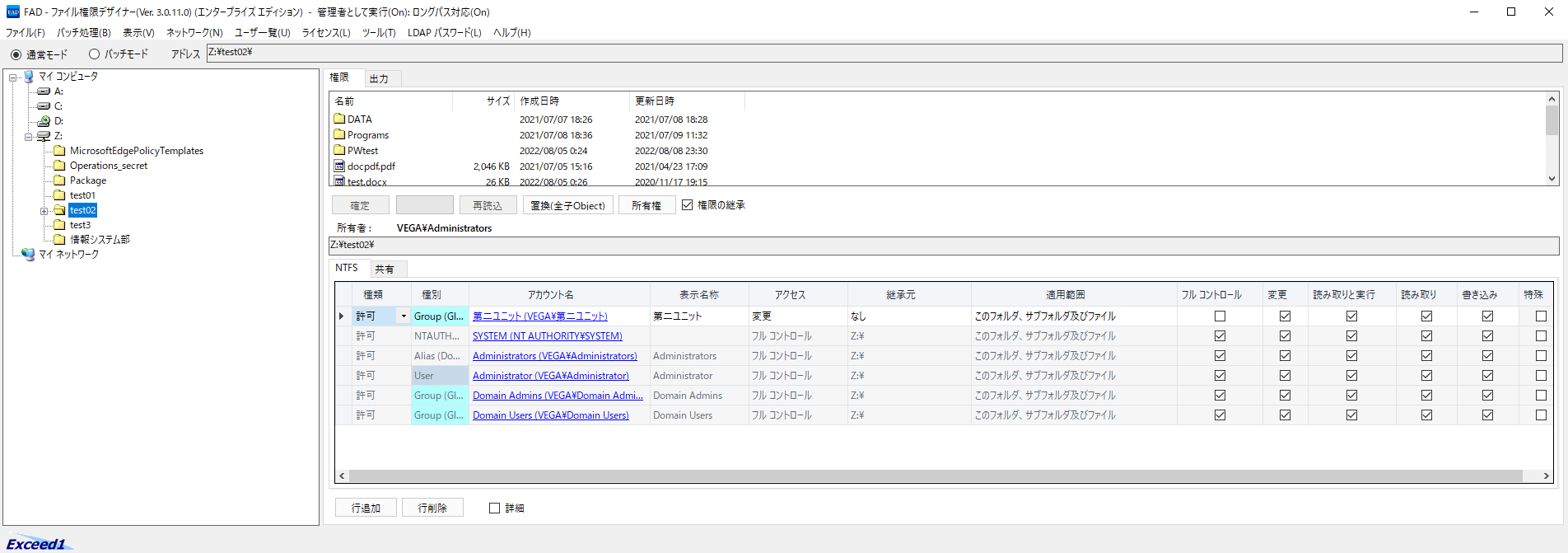
액세스 권한 확인 및 설정

트리에서 폴더를 선택하면 액세스 권한이 나열됩니다. 확인란을 선택하고 OK를 클릭하면 변경됩니다.

  • 순서와 "Access" 및 "Inherited from" 열이 Windows Explorer와 같습니다 3.0.11
  • 기본적으로 기본 권한을 표시하며, "Advanced"를 켜면 세부 권한을 확인하고 편집할 수 있습니다
  • 계정 추가 및 삭제, 상속 해제, 소유권 취득
  • 파일 목록 정렬, 마우스 오른쪽 클릭으로 "Open in Explorer"와 "Properties" 사용 3.0.11

액세스 권한 목록

Excel 형식의 권한 출력

폴더 계층과 함께 액세스 권한을 Excel(xlsx)로 출력합니다. 권한 점검이나 감사 증적으로 그대로 사용할 수 있습니다.

  • 최대 1,000,000행
  • "Reverse Lookup (User)" 시트에 계정별로 권한을 가진 폴더가 나열됩니다 3.0.10
  • 출력 대폭 고속화: 공유 폴더 전체에서 1,574초 → 40초 (약 40배). 대규모 파일 서버의 점검 시간이 크게 줄어듭니다 3.0.9.23
  • "Output inherited"를 끄면 권한이 개별 설정된 곳만 출력되므로 중요한 행만 확인할 수 있습니다 (예: 2,705행 → 19행) 3.0.12
메인 창

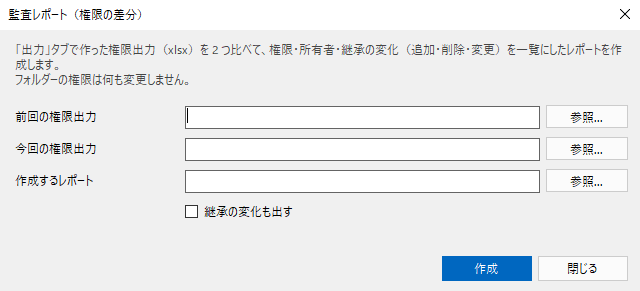
감사 보고서 (권한 변경 사항) 3.0.11

이전과 현재의 권한 출력을 비교하여 권한, 소유자, 상속, 폴더의 변경 사항을 나열합니다. ISMS, 프라이버시 마크, 내부 감사를 위한 정기 점검이나 변경 전후 확인에 사용할 수 있습니다.

  • "Summary" 시트(건수)와 "Changes" 시트(변경 1건당 1행)
  • 상속만으로 인한 변경은 제외하고, 변경이 시작된 폴더만 표시합니다 (모든 행 표시도 가능)
  • 명령줄(FADCmd /diff)로 정기적으로 생성
감사 보고서 창

예: 지난달과 이번 달의 권한 출력을 비교한 감사 보고서

지난달부터 이번 달 사이에 Accounting 폴더의 상속이 해제되어 Domain Users가 제거되었고, Sales\Customers에 야마다 씨가 추가되었으며, HR의 스즈키 씨에게 더 넓은 권한이 부여되었습니다. 두 개의 권한 출력(xlsx)을 선택하기만 하면 다음과 같은 보고서를 얻을 수 있습니다.

SummaryChanges
대상종류합계
권한추가1
권한삭제1
권한변경2
소유자변경1
상속변경1
폴더 / 파일추가1
합계7
  • No. 2–4: Accounting의 상속이 해제되었기 때문에 상위에서 상속되던 Domain Users의 읽기 권한이 없어졌고(삭제), Accounting 그룹의 권한은 "상속"에서 "직접 설정"으로 변경되었습니다.
  • No. 5: 스즈키 씨의 권한이 읽기(R)에서 수정(M)으로 확대되었습니다. 의도한 변경인지 확인할 수 있습니다.
  • 상위 폴더에서 하위 폴더로 전달되었을 뿐인 변경은 제외하고, 변경이 시작된 폴더만 표시하므로 행 수가 적게 유지됩니다 (모든 행 표시도 가능).
SummaryChanges
No종류대상전체 경로계정표시 이름이전현재권한 부여
1추가권한\\fs01\Shared\Sales\CustomersVEGA\taro야마다 타로M+1직접 설정
2변경상속\\fs01\Shared\Accounting상속상속 안 함
3삭제권한\\fs01\Shared\AccountingVEGA\Domain UsersDomain Users[R+1]상속만
4변경권한\\fs01\Shared\AccountingVEGA\AccountingAccounting[M+1]M+1직접 설정
5변경권한\\fs01\Shared\HRVEGA\hanako스즈키 하나코R+1M+1직접 설정
6변경소유자\\fs01\Shared\HR\EvaluationsVEGA\AdministratorsVEGA\hanako
7추가폴더 / 파일\\fs01\Shared\Sales\Contracts

권한 표기: F 모든 권한  M 수정  E 읽기 및 실행  R 읽기  W 쓰기  /  + 허용  - 거부  /  숫자는 적용 대상 (1 이 폴더, 하위 폴더 및 파일, 0 이 폴더만 등)  /  [ ] 상위 폴더에서 상속

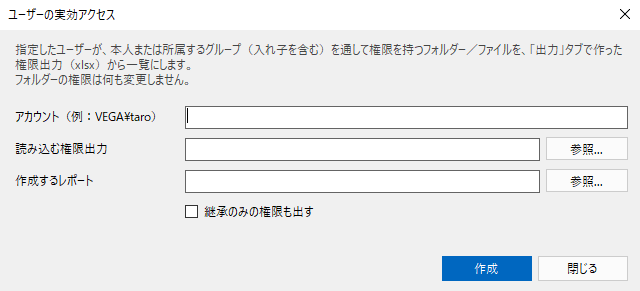
사용자의 유효 액세스 3.0.11

지정한 사용자가 직접 또는 소속 그룹(중첩된 그룹 포함)을 통해 권한을 가진 폴더를 나열합니다. 퇴사자나 부서 이동자의 액세스 확인에 사용할 수 있습니다.

  • 그룹 멤버십은 Active Directory에서 읽어 옵니다
  • Everyone처럼 모든 사용자가 속한 그룹도 확인합니다
사용자의 유효 액세스 창

예: 부서 이동 예정인 야마다 씨(VEGA\taro)가 사용할 수 있는 폴더

계정을 지정하면 FAD는 사용자에게 설정된 권한뿐 아니라 소속 그룹(중첩된 그룹 및 Everyone 포함)을 통한 권한도 나열합니다. "Via" 열에서 어느 그룹을 통해 액세스할 수 있는지 확인할 수 있습니다.

EffectiveAccessTargetAccounts
No전체 경로유형경유 (계정)종류권한권한 부여거부
1\\fs01\Shared\Sales폴더VEGA\Sales그룹M+1직접 설정
2\\fs01\Shared\Sales\Customers폴더VEGA\taro사용자M+1직접 설정
3\\fs01\Shared\Company폴더EveryoneEveryoneR+1직접 설정
4\\fs01\Shared\Accounting\Budget폴더VEGA\taro사용자W-1직접 설정○
  • No. 1: Sales 그룹의 구성원이므로 Sales 폴더를 수정할 수 있습니다. 이동 시에는 그룹에서 제외하기만 하면 됩니다.
  • No. 2: 이 권한은 야마다 씨에게 직접 설정되어 있습니다. 그룹에서 제외해도 남아 있으므로 별도로 제거해야 합니다.
  • No. 4: 거부(-)가 설정되어 있습니다. "TargetAccounts" 시트에는 확인한 사용자와 소속 그룹이 나열됩니다.

권한 표기: F 모든 권한  M 수정  E 읽기 및 실행  R 읽기  W 쓰기  /  + 허용  - 거부  /  숫자는 적용 대상 (1 이 폴더, 하위 폴더 및 파일, 0 이 폴더만 등)  /  [ ] 상위 폴더에서 상속

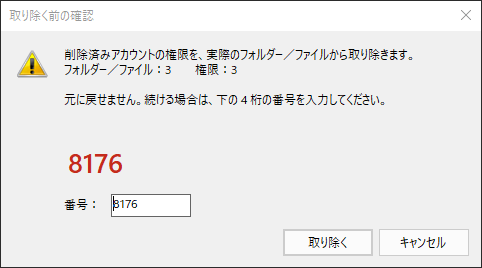
삭제된 계정 (목록 및 제거) 3.0.11

퇴사 등으로 AD에서 계정이 삭제되면 그 권한은 SID만 남은 상태로 폴더에 남기 쉽습니다. FAD는 이러한 권한과 소유자를 찾아 나열하고, 확인한 후에 제거합니다.

  • 확인만으로는 아무것도 변경되지 않습니다. 목록은 Excel로 저장됩니다
  • 4자리 숫자를 입력한 후에만 제거 (실수 방지)
  • 제거된 내용은 보고서로 자동 저장
  • 안전 설계: 조회할 수 없는 도메인의 SID는 제거하지 않음
제거 전 확인 창

예: 퇴사자의 계정을 삭제한 후 남아 있는 권한

Active Directory에서 계정을 삭제해도 그 권한은 SID(S-1-5-21-…)로 폴더에 남아 있습니다. FAD는 이를 찾아 나열하고, 확인한 후에 제거합니다.

DeletedAccounts
No전체 경로대상SID상태권한권한 부여결과
1\\fs01\Shared\OldProject권한S-1-5-21-…-1104삭제됨F+1직접 설정삭제
2\\fs01\Shared\OldProject소유자S-1-5-21-…-1104삭제됨
3\\fs01\Shared\Accounting권한S-1-5-21-…-1105삭제됨E+1,W+1직접 설정삭제
4\\fs01\Shared\Sales권한S-1-5-21-…-2210확인 불가 (도메인을 조회할 수 없음)M+1직접 설정
  • 먼저 "Check"를 클릭하여 목록을 만듭니다 (이 시점에서는 아무것도 변경되지 않습니다). 목록을 Excel로 저장하여 검토나 사내 결재에 사용할 수 있습니다.
  • "Remove..."를 클릭하고 4자리 숫자를 입력하면 상태가 "Deleted"인 직접 설정된 권한만 제거됩니다. "Result" 열이 있는 제거 보고서가 자동으로 저장됩니다 (No. 1, 3).
  • 소유자(No. 2)는 나열만 하고 변경하지 않습니다. 조회할 수 없는 도메인의 SID(No. 4)는 제거하지 않으므로 실수로 삭제되는 일이 없습니다.

권한 표기: F 모든 권한  M 수정  E 읽기 및 실행  R 읽기  W 쓰기  /  + 허용  - 거부  /  숫자는 적용 대상 (1 이 폴더, 하위 폴더 및 파일, 0 이 폴더만 등)  /  [ ] 상위 폴더에서 상속

미사용 계정 (확인 및 제거) 3.0.13

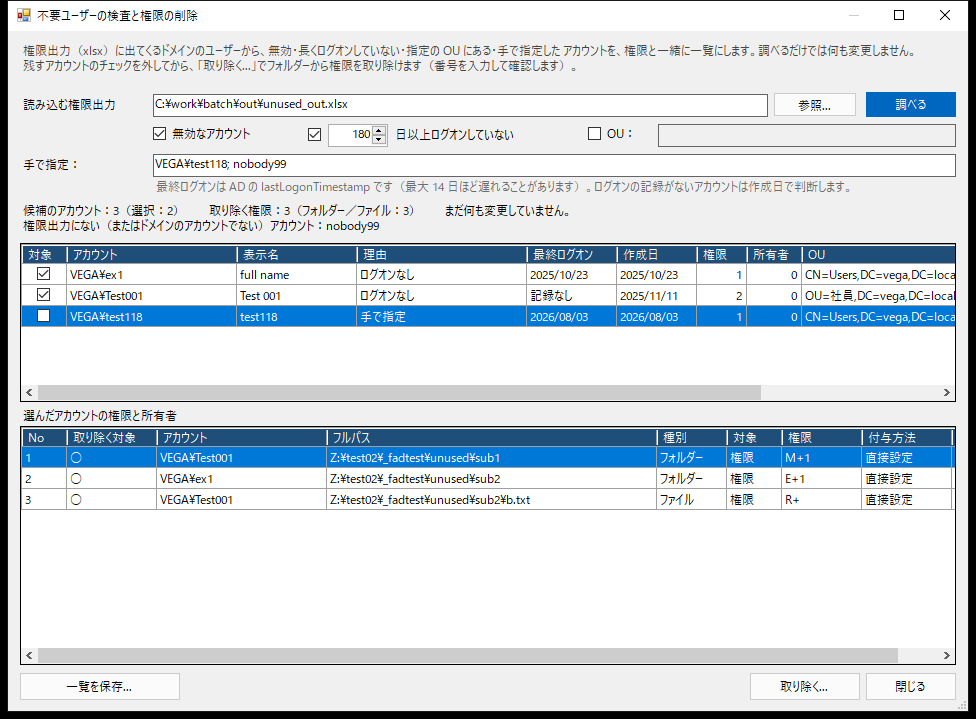
AD에 남아 있지만 더 이상 사용되지 않는 계정이 있습니다. FAD는 AD에서 비활성화된 계정, 장기간 로그온하지 않은 계정, 지정한 OU의 계정을 확인하고, 해당 계정에 남아 있는 권한을 나열합니다. 남기고 싶은 계정을 제외하고 확인한 후에 제거합니다.

  • 조건: 비활성화, N일 이상 로그온 없음 (기본값 180일), OU, 수동 지정
  • 후보의 선택을 해제하면 제외되고, 계정을 수동으로 지정하면 추가됩니다
  • 4자리 숫자를 입력한 후에만 제거. 제거 보고서 자동 저장
  • 안전 설계: Administrator 등의 기본 제공 계정과 FAD를 실행하는 사용자는 후보에 포함되지 않음
  • 명령줄(FADCmd /unused)로 정기 점검도 가능
미사용 계정 (확인 및 제거) 창
AND MORE

일상 운영을 위한 기능

⏱️

배치 모드 EE

화면에서 수행한 변경을 기록하여 설정 파일에 저장하고, 나중에 한꺼번에 적용합니다. 업무 시간 외의 대량 변경에 적합합니다.

⌨️

명령줄 실행

FADCmd로 권한 출력, 감사 보고서, 유효 액세스 등을 자동화합니다. 종료 코드로 작업의 성공 여부를 판단할 수 있습니다.

👥

그룹 및 사용자 목록

Active Directory, 작업 그룹, 로컬 PC의 그룹과 사용자를 나열하고 Excel로 출력합니다.

📝

작업 로그

권한 변경은 이벤트 로그와 텍스트 로그에 기록되므로, 나중에 누가 언제 무엇을 변경했는지 확인할 수 있습니다. FAD 로그에는 폴더 이름과 사용자 이름을 코드(D0001, U0001 등)로 기록할 수도 있어 안심하고 지원팀에 보낼 수 있습니다 3.0.14

🔗

공유 폴더 권한

NTFS 액세스 권한과 함께 공유 권한도 표시합니다.

📏

긴 경로 지원

경로가 260자를 넘는 깊은 계층의 폴더도 처리합니다.