← Exceed One Co., Ltd.

Funciones

Desde encontrar archivos importantes sin contraseña hasta protegerlos de forma masiva y conservar un registro.

CÓMO FUNCIONA

Encontrar, proteger, registrar. Auditorías periódicas para que nada quede sin protección

Encuentre sin abrirlos los archivos importantes sin contraseña, protéjalos de forma masiva en el acto y registre los resultados. Una sola herramienta lo cubre todo, hasta las auditorías periódicas de los servidores de archivos.

🔍

Encontrar

Basta con seleccionar una carpeta para ver qué archivos tienen contraseña. FPC lee directamente el contenido de los archivos, por lo que no necesita Office.

Comprobación sin Office
🔐

Proteger de forma masiva

Establezca contraseñas de forma masiva en los archivos que no las tienen. Los formatos más recientes y los PDF usan AES-256.

AES-256
📝

Registrar

Los resultados de la comprobación y del establecimiento de contraseñas se guardan en un registro, para que sepa cuándo y qué archivos se auditaron.

Registro de auditoría
🔁

Auditorías periódicas

Audite automáticamente y de forma programada los servidores de archivos con la línea de comandos y el Programador de tareas.

Auditorías automáticas
192 s → 0,2 sComprobación de 3016 archivos (en comparación con la versión anterior, medición propia)
17 extensionesOffice, PDF y ZIP
Sin necesidad de OfficePara comprobar y para proteger los formatos más recientes

Encontrar archivos sin contraseña

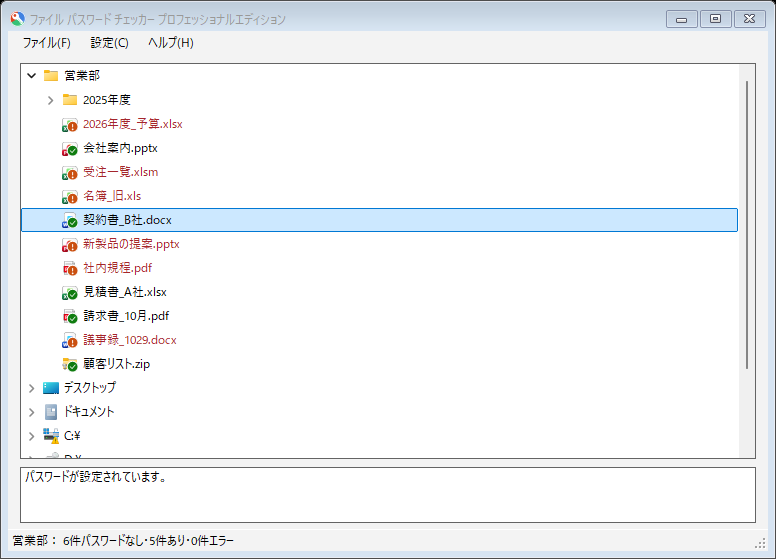
Basta con hacer clic en una carpeta del árbol. FPC enumera sus archivos de inmediato, lee directamente en segundo plano el contenido de los archivos de Office, PDF y ZIP y marca cada icono para indicar si tiene contraseña de lectura (una contraseña para abrirlo). No es necesario abrir los archivos ni se necesita Office. Haga clic en un archivo para ver su estado detallado en la parte inferior de la ventana.

  • Marcas: ✓ verde, tiene contraseña; ! naranja, sin contraseña (nombre de archivo en rojo); × rojo, error; … gris, en comprobación; ? gris, no cubierto por su edición; − gris, cancelado; candado, sin acceso
  • La barra de estado muestra los recuentos (por ejemplo, «Nombre de carpeta: n sin contraseña, n con contraseña, n errores»). Durante la comprobación muestra «Comprobando n / m» y «Cancelar», y la ventana sigue respondiendo
  • Los archivos y carpetas a los que no se puede acceder se muestran con un candado en lugar de un cuadro de diálogo, y el motivo aparece en la parte inferior de la ventana
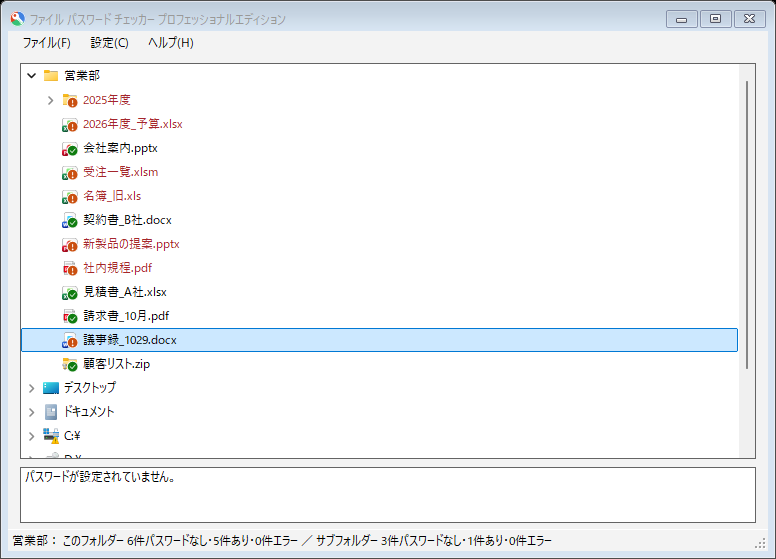
  • Active «Configuración» → «Comprobar subcarpetas» para comprobar también en segundo plano los niveles inferiores, con recuentos separados para la carpeta y sus subcarpetas. Los iconos de las subcarpetas también reciben las marcas ! o ✓
  • Las carpetas compartidas de red también se pueden añadir al árbol con «Archivo» → «Agregar recurso compartido...» y comprobarse (Professional)
  • Cuando vuelve a abrir una carpeta que había cerrado, se comprueba de nuevo
El árbol de carpetas, con iconos que indican si cada archivo tiene contraseña

Proteja en el acto los archivos que encuentre

Haga doble clic en un archivo sin contraseña (o clic derecho y elija «Establecer contraseña...») e introduzca una contraseña. Puede protegerlo con una contraseña de lectura sin abrir usted mismo el archivo.

  • Los formatos más recientes (xlsx, xlsm, xlsb, docx, docm, pptx, ppsx) se cifran con AES-256, igual que en Office, sin usar Office. Los formatos antiguos (xls, doc, ppt, pps) se protegen usando Office
  • Los PDF se cifran con AES-256 (se establece la misma contraseña como contraseña de apertura y contraseña de permisos). Los PDF con restricciones de edición o impresión o con firmas digitales no se modifican
  • Antes de establecer una contraseña, el archivo original se copia como «nombre de archivo.fbk01» (se puede cambiar en la configuración)
  • Cuando la contraseña se establece correctamente, el icono cambia a «tiene contraseña»
  • No se pueden establecer contraseñas en archivos que tienen contraseña de escritura
La ventana después de establecer una contraseña

Audite periódicamente los servidores de archivos y proteja de forma masiva (línea de comandos)

Con FPCCmd.exe puede comprobar de una vez todo el contenido de una carpeta o indicarle una lista de archivos para protegerlos con contraseña de forma masiva. Ejecútelo periódicamente con el Programador de tareas para comprobar continuamente que no aumentan los archivos sin protección y conservar los resultados en un registro (Professional).

  • La misma contraseña para todos los archivos (/P) o una contraseña distinta para cada archivo (indicada en la lista)
  • Los resultados se registran en una línea por archivo. Puede elegir delimitadores con comillas y si se muestran en pantalla
  • Los archivos se comprueban en paralelo. La comprobación de 3016 archivos pasó de 192 segundos en la versión anterior (1.4.2) a 0,2 segundos (medido en nuestro PC). El formato y el orden de la salida no cambian
  • Si un NAS bloquea las lecturas rápidas, puede establecer un tiempo de espera por archivo (BatchIntervalTime; si se establece, los archivos se comprueban de uno en uno)
FPCCmd.exe
/C:carpetaCarpeta que se comprobará de forma masiva
/S:archivoLista de archivos que se protegerán de forma masiva (nombre de archivo,contraseña)
/P:contraseñaContraseña que se establecerá en todos los archivos
/B:ON|OFFCopia de seguridad antes de establecer (ON de forma predeterminada)
/L:archivoArchivo de registro
/SM /NC /DQSin salida en pantalla / sin comentarios / entre comillas
TIPOS DE ARCHIVO

Archivos compatibles

TipoExtensionesComprobarEstablecer
Excelxlsx, xlsm, xlsb, xls, xlb, xlw●●
Worddocx, docm, doc●●
PowerPointpptx, pptm, ppsx, ppsm, ppt, pps●●
PDFpdf●●
ZIPzip●—

La comprobación lee directamente el contenido de los archivos, por lo que no necesita Office (solo los archivos que no se pueden leer directamente se comprueban con Office). Microsoft Office solo se necesita para establecer contraseñas en los formatos antiguos (xls, doc, ppt, pps) y cuando se elige «Abrir con Office para comprobar». El establecimiento de contraseñas en archivos ZIP está previsto para la próxima versión (Hoja de ruta).

ESTADO

Estados

Los resultados se muestran con iconos y mensajes en pantalla, y con códigos de dos caracteres en el registro de la línea de comandos.

EstadoRegistroSignificado
Tiene contraseñaPRHay una contraseña de lectura establecida.
Contraseña establecidaSCSe estableció una contraseña de lectura.
Sin contraseñaUPNo hay ninguna contraseña de lectura establecida (incluidos los archivos que solo tienen contraseña de escritura y los PDF que solo tienen restricciones de edición o impresión).
Detención forzada / errorEREl procesamiento se detuvo por tiempo de espera agotado o se produjo un error (los archivos a los que no se puede acceder, que en pantalla se muestran con un candado, también figuran como ER en el registro).
Sin OfficeCPOffice no está instalado o no se pudo inicializar (solo cuando se selecciona «Abrir con Office para comprobar» o para archivos que requieren Office).
Límite de la ediciónLMNo cubierto por su edición.
No compatible--El archivo no es de un tipo compatible.
Y MÁS

Funciones que facilitan el trabajo diario

💾

Copia de seguridad antes de establecer

Antes de establecer una contraseña, FPC hace una copia numerada (nombre de archivo.fbk01, .fbk02 …) en la misma carpeta.

📝

Registros

FPC conserva un registro de las operaciones y de los resultados de la comprobación (FPCLog.txt) y un registro de las contraseñas establecidas (FPCChangeLog.txt). De forma predeterminada, las contraseñas que establece no se graban. Los nombres de archivo y otros nombres también se pueden enmascarar con alias como D0001 y F0001.xlsx.

🧭

Elección del método de detección

En «Configuración» → «Método de detección», elija entre leer los archivos directamente (rápido, sin necesidad de Office; recomendado) y el método tradicional de abrirlos con Office.

⏱️

Tiempo de espera

Si Office deja de responder con un archivo, FPC desiste tras un tiempo establecido (30 segundos de forma predeterminada) y continúa.

🖥️

Pantallas de alta resolución (High DPI)

Fuentes nítidas y botones planos; el texto se mantiene nítido incluso con escalas del 125 % y el 150 %.

📦

Sin instalación

Basta con descomprimir el ZIP y colocar los archivos. No se escribe nada en el registro de Windows.

💻

Ejecución desde un PC

Compruebe los archivos de los servidores de archivos desde un PC cliente. No se necesitan derechos de administrador.

✍️

Firma de código

Los ejecutables tienen firma de código.

🧩

Office de 32 y 64 bits

Cuando se usa Office, se admiten tanto Office de 32 bits como de 64 bits.

La detección de información confidencial (contraseñas, identificadores, datos personales), los informes en Excel y otras funciones se describen en la hoja de ruta (no están en la versión actual).Ver la hoja de ruta