← Exceed One Co., Ltd.

Funktionen

Vom Finden wichtiger Dateien ohne Passwort über das gesammelte Schützen bis zur Protokollierung.

SO FUNKTIONIERT ES

Finden, schützen, protokollieren. Regelmäßige Prüfungen, damit nichts ungeschützt bleibt

Finden Sie wichtige Dateien ohne Passwort, ohne sie zu öffnen, schützen Sie sie direkt und gesammelt, und protokollieren Sie die Ergebnisse. Ein Werkzeug deckt alles bis zu regelmäßigen Prüfungen der Dateiserver ab.

🔍

Finden

Wählen Sie einfach einen Ordner aus, um aufzulisten, welche Dateien ein Passwort haben. FPC liest die Dateiinhalte direkt, daher wird Office nicht benötigt.

Prüfung ohne Office
🔐

Gesammelt schützen

Setzen Sie gesammelt Passwörter auf Dateien ohne Passwort. Neuere Formate und PDF verwenden AES-256.

AES-256
📝

Protokollieren

Prüf- und Setzergebnisse werden protokolliert, sodass Sie wissen, wann welche Dateien geprüft wurden.

Audit-Nachweis
🔁

Regelmäßige Prüfungen

Prüfen Sie Dateiserver mit der Befehlszeile und der Aufgabenplanung automatisch nach Zeitplan.

Automatische Prüfungen
192 s → 0,2 sPrüfung von 3.016 Dateien (im Vergleich zur Vorversion, eigene Messung)
17 DateiendungenOffice, PDF und ZIP
Kein Office nötigFür die Prüfung und zum Schützen neuerer Formate

Dateien ohne Passwort finden

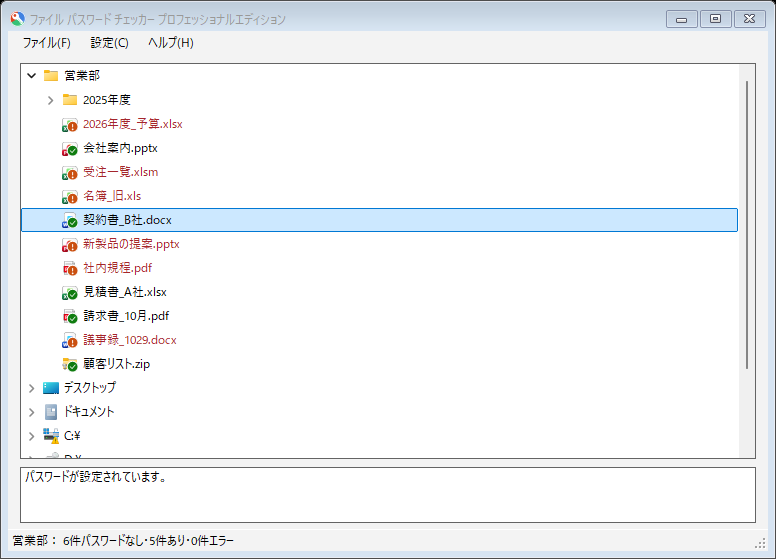
Klicken Sie einfach auf einen Ordner in der Baumansicht. FPC listet seine Dateien sofort auf, liest im Hintergrund direkt die Inhalte der Office-, PDF- und ZIP-Dateien und kennzeichnet jedes Symbol danach, ob die Datei ein Lesekennwort (Kennwort zum Öffnen) hat. Die Dateien müssen nicht geöffnet werden, und Office wird nicht benötigt. Klicken Sie auf eine Datei, um ihren detaillierten Status unten im Fenster zu sehen.

  • Markierungen: grünes ✓ hat ein Passwort, oranges ! kein Passwort (Dateiname in Rot), rotes × Fehler, graues … wird geprüft, graues ? von Ihrer Edition nicht abgedeckt, graues − abgebrochen, Schloss: kein Zugriff möglich
  • Die Statusleiste zeigt Anzahlen an (zum Beispiel „Ordnername: n ohne Passwort, n mit, n Fehler“). Während der Prüfung zeigt sie „Prüfe n / m“ und „Abbrechen“, und das Fenster bleibt bedienbar
  • Dateien und Ordner, auf die nicht zugegriffen werden kann, werden statt mit einem Dialog mit einem Schlosssymbol angezeigt, und der Grund erscheint unten im Fenster
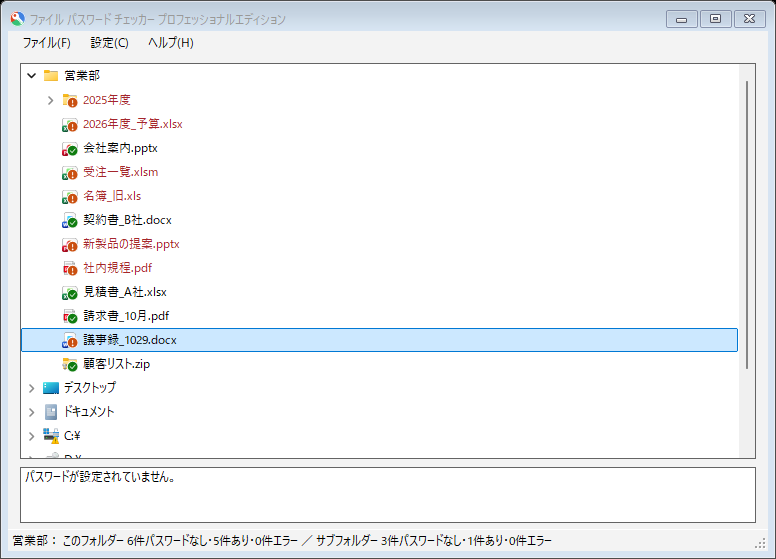
  • Aktivieren Sie „Einstellungen“ → „Unterordner prüfen“, um auch tiefere Ebenen im Hintergrund zu prüfen – mit getrennten Anzahlen für den Ordner und seine Unterordner. Auch Unterordnersymbole erhalten die Markierung ! oder ✓
  • Freigegebene Netzwerkordner können ebenfalls über „Datei“ → „Freigabe hinzufügen...“ zur Baumansicht hinzugefügt und geprüft werden (Professional)
  • Wenn Sie einen geschlossenen Ordner erneut öffnen, wird er erneut geprüft
Die Ordnerstruktur mit Symbolen, die zeigen, ob jede Datei ein Passwort hat

Gefundene Dateien direkt schützen

Doppelklicken Sie auf eine Datei ohne Passwort (oder klicken Sie mit der rechten Maustaste und wählen Sie „Passwort setzen...“) und geben Sie ein Passwort ein. So schützen Sie die Datei mit einem Lesekennwort, ohne sie selbst zu öffnen.

  • Neuere Formate (xlsx, xlsm, xlsb, docx, docm, pptx, ppsx) werden ohne Office mit AES-256 verschlüsselt, genau wie von Office. Ältere Formate (xls, doc, ppt, pps) werden mithilfe von Office geschützt
  • PDFs werden mit AES-256 verschlüsselt (dasselbe Passwort wird als Kennwort zum Öffnen und als Berechtigungskennwort gesetzt). PDFs mit Bearbeitungs- oder Druckeinschränkungen oder mit digitalen Signaturen werden nicht verändert
  • Vor dem Setzen eines Passworts wird die Originaldatei als „Dateiname.fbk01“ kopiert (in den Einstellungen umschaltbar)
  • Wurde das Passwort erfolgreich gesetzt, wechselt das Symbol zu „hat ein Passwort“
  • Auf Dateien mit einem Schreibschutzkennwort können keine Passwörter gesetzt werden
Das Fenster nach dem Setzen eines Passworts

Dateiserver regelmäßig prüfen und gesammelt schützen (Befehlszeile)

Mit FPCCmd.exe können Sie den gesamten Inhalt eines Ordners auf einmal prüfen oder eine Liste von Dateien übergeben, die gesammelt mit Passwörtern geschützt werden sollen. Führen Sie es regelmäßig mit der Aufgabenplanung aus, um fortlaufend zu prüfen, dass die Zahl ungeschützter Dateien nicht steigt, und bewahren Sie die Ergebnisse in einem Protokoll auf (Professional).

  • Dasselbe Passwort für alle Dateien (/P) oder für jede Datei ein anderes Passwort (in der Liste angegeben)
  • Die Ergebnisse werden mit einer Zeile pro Datei protokolliert. Sie können Anführungszeichen als Trennzeichen wählen und festlegen, ob auf dem Bildschirm ausgegeben wird
  • Dateien werden parallel geprüft. Die Prüfung von 3.016 Dateien sank von 192 Sekunden in der Vorversion (1.4.2) auf 0,2 Sekunden (gemessen auf unserem PC). Ausgabeformat und Reihenfolge bleiben unverändert
  • Wenn ein NAS schnelle Lesezugriffe blockiert, können Sie eine Wartezeit pro Datei festlegen (BatchIntervalTime; wenn gesetzt, werden die Dateien einzeln nacheinander geprüft)
FPCCmd.exe
/C:folderOrdner für die gesammelte Prüfung
/S:fileListe der gesammelt zu schützenden Dateien (Dateiname,Passwort)
/P:passwordPasswort, das auf alle Dateien gesetzt wird
/B:ON|OFFSicherung vor dem Setzen (Standard ON)
/L:fileProtokolldatei
/SM /NC /DQKeine Bildschirmausgabe / keine Kommentare / in Anführungszeichen einschließen
DATEITYPEN

Unterstützte Dateien

TypDateiendungenPrüfenSetzen
Excelxlsx, xlsm, xlsb, xls, xlb, xlw●●
Worddocx, docm, doc●●
PowerPointpptx, pptm, ppsx, ppsm, ppt, pps●●
PDFpdf●●
ZIPzip●—

Die Prüfung liest die Dateiinhalte direkt, daher wird Office nicht benötigt (nur Dateien, die nicht direkt gelesen werden können, werden mit Office geprüft). Microsoft Office wird nur benötigt, um Passwörter auf ältere Formate (xls, doc, ppt, pps) zu setzen und wenn Sie „Zur Prüfung mit Office öffnen“ wählen. Das Setzen von Passwörtern auf ZIP-Dateien ist für die nächste Version geplant (Roadmap).

STATUS

Status

Die Ergebnisse werden auf dem Bildschirm mit Symbolen und Meldungen und im Befehlszeilenprotokoll mit zweistelligen Codes angezeigt.

StatusProtokollBedeutung
Hat PasswortPREin Lesekennwort ist gesetzt.
Passwort gesetztSCEin Lesekennwort wurde gesetzt.
Kein PasswortUPKein Lesekennwort ist gesetzt (einschließlich Dateien, die nur ein Schreibschutzkennwort haben, und PDFs, die nur Bearbeitungs- oder Druckeinschränkungen haben).
Zwangsabbruch / FehlerERDie Verarbeitung wurde durch eine Zeitüberschreitung abgebrochen, oder es ist ein Fehler aufgetreten (Dateien, auf die nicht zugegriffen werden kann und die auf dem Bildschirm mit einem Schlosssymbol angezeigt werden, erscheinen im Protokoll ebenfalls als ER).
Kein OfficeCPOffice ist nicht installiert oder konnte nicht initialisiert werden (nur wenn „Zur Prüfung mit Office öffnen“ gewählt ist oder bei Dateien, die Office erfordern).
EditionsgrenzeLMVon Ihrer Edition nicht abgedeckt.
Nicht unterstützt--Die Datei ist kein unterstützter Typ.
UND MEHR

Funktionen für den täglichen Betrieb

💾

Sicherung vor dem Setzen

Vor dem Setzen eines Passworts erstellt FPC im selben Ordner eine nummerierte Kopie (Dateiname.fbk01, .fbk02 …).

📝

Protokolle

FPC führt ein Protokoll der Vorgänge und Prüfergebnisse (FPCLog.txt) und eine Aufzeichnung der gesetzten Passwörter (FPCChangeLog.txt). Standardmäßig werden gesetzte Passwörter nicht aufgezeichnet. Dateinamen und andere Namen lassen sich zudem mit Aliasen wie D0001 und F0001.xlsx maskieren.

🧭

Wahl der Erkennungsmethode

Wählen Sie unter „Einstellungen“ → „Erkennungsmethode“ zwischen dem direkten Lesen der Dateien (schnell, kein Office nötig; empfohlen) und der herkömmlichen Methode, sie mit Office zu öffnen.

⏱️

Zeitüberschreitung

Reagiert Office bei einer Datei nicht mehr, bricht FPC nach einer festgelegten Zeit (Standard 30 Sekunden) ab und fährt fort.

🖥️

High-DPI-Displays

Klare Schriften und flache Schaltflächen; Text bleibt auch bei 125 % und 150 % Skalierung scharf.

📦

Keine Installation

Einfach die ZIP-Datei entpacken und die Dateien ablegen. Es wird nichts in die Registrierung geschrieben.

💻

Ausführung von einem PC

Prüfen Sie Dateien auf Dateiservern von einem Client-PC aus. Administratorrechte sind nicht erforderlich.

✍️

Codesignatur

Die ausführbaren Dateien sind codesigniert.

🧩

32-Bit- und 64-Bit-Office

Wenn Office verwendet wird, werden sowohl 32-Bit- als auch 64-Bit-Office unterstützt.

Die Erkennung sensibler Informationen (Passwörter, IDs, personenbezogene Daten), Excel-Berichte und mehr sind in der Roadmap beschrieben (sie sind nicht Teil der aktuellen Version).Roadmap ansehen