← Exceed One 株式会社

功能

从找出没有密码的重要文件,到批量加以保护并保留记录。

HOW IT WORKS

发现、保护、记录。通过定期审计,不留下未受保护的文件

无需打开即可找出没有密码的重要文件,当场批量加以保护,并将结果记录到日志中。从发现到定期审计文件服务器,一个工具全部搞定。

🔍

发现

只需选择文件夹,即可列出哪些文件设有密码。FPC 直接读取文件内容,因此不需要 Office。

无需 Office 即可检查
🔐

批量保护

为没有密码的文件批量设置密码。新格式和 PDF 使用 AES-256。

AES-256
📝

记录

检查和设置的结果会记录到日志中,因此可以知道何时审计了哪些文件。

审计记录
🔁

定期审计

通过命令行和任务计划程序,按计划自动审计文件服务器。

自动审计
192 秒 → 0.2 秒检查 3,016 个文件(与旧版本相比,本公司实测)
17 种扩展名Office、PDF 和 ZIP
无需 Office用于检查以及保护新格式

找出没有密码的文件

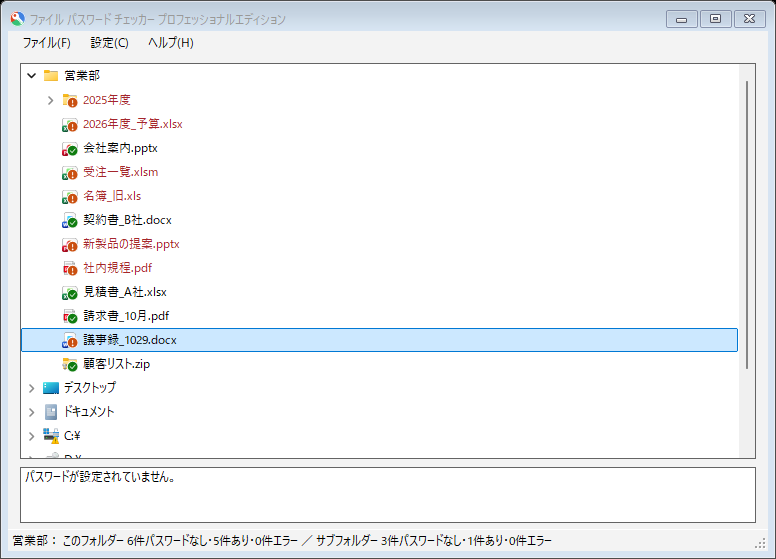
只需单击树中的文件夹。FPC 会立即列出其中的文件,在后台直接读取 Office、PDF 和 ZIP 文件的内容,并在每个图标上标记是否设有读取密码(打开密码)。无需打开文件,也不需要 Office。单击文件即可在窗口底部查看其详细状态。

  • 标记:绿色 ✓ 有密码,橙色 ! 无密码(文件名为红色),红色 × 错误,灰色 … 检查中,灰色 ? 不在您的版本范围内,灰色 − 已取消,锁:无法访问
  • 状态栏会显示数量(例如“文件夹名:n 个无密码,n 个有密码,n 个错误”)。检查过程中会显示“正在检查 n / m”和“取消”,窗口保持可操作
  • 无法访问的文件和文件夹会显示锁标记而不是对话框,原因显示在窗口底部
  • 打开“设置”→“检查子文件夹”后,还会在后台检查下级文件夹,并分别显示该文件夹和子文件夹的数量。子文件夹的图标也会显示 ! 或 ✓ 标记
  • 也可以通过“文件”→“添加共享...”将网络共享文件夹添加到树中进行检查 (Professional)
  • 重新打开已关闭的文件夹时,会再次检查
文件夹树,图标显示每个文件是否设有密码

当场保护找到的文件

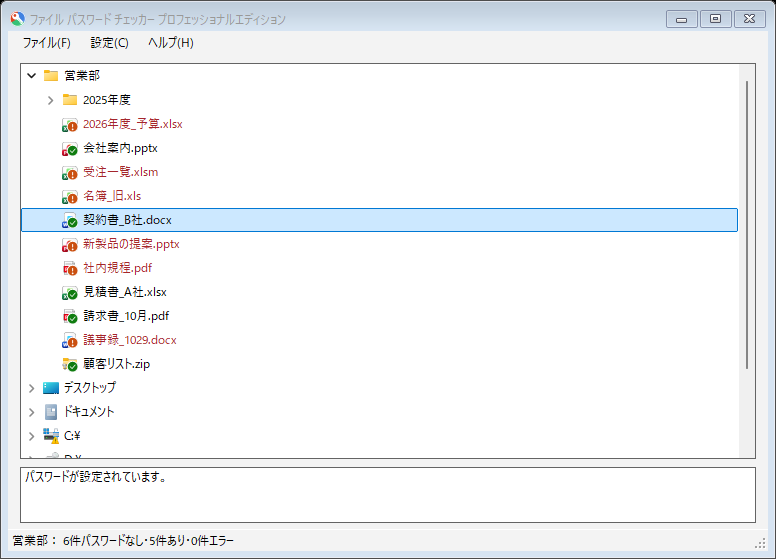
双击没有密码的文件(或右键单击并选择“设置密码...”),然后输入密码。无需自己打开文件,即可用读取密码加以保护。

  • 新格式 (xlsx, xlsm, xlsb, docx, docm, pptx, ppsx) 不使用 Office,以与 Office 相同的 AES-256 加密。旧格式 (xls, doc, ppt, pps) 使用 Office 进行保护
  • PDF 以 AES-256 加密(打开密码和权限密码设置为相同的密码)。设有编辑或打印限制或数字签名的 PDF 不会被更改
  • 设置密码前,原始文件会被复制为“文件名.fbk01”(可在设置中切换)
  • 密码设置成功后,图标会变为“有密码”
  • 无法为设有写入密码的文件设置密码
设置密码后的窗口

定期审计文件服务器并批量保护(命令行)

使用 FPCCmd.exe,可以一次性检查文件夹中的所有文件,或者提供文件列表来批量设置密码保护。通过任务计划程序定期运行,持续确认未受保护的文件没有增加,并将结果保留在日志中 (Professional)。

  • 所有文件使用相同的密码 (/P),或每个文件使用不同的密码(写在列表中)
  • 结果按每个文件一行记录到日志中。可以选择引号分隔符以及是否输出到屏幕
  • 并行检查文件。检查 3,016 个文件,从旧版本 (1.4.2) 的 192 秒缩短到 0.2 秒(在本公司电脑上实测)。输出格式和顺序不变
  • 如果 NAS 阻止快速读取,可以为每个文件设置等待时间(BatchIntervalTime;设置后会逐个检查文件)
FPCCmd.exe
/C:文件夹要批量检查的文件夹
/S:文件要批量保护的文件列表(文件名,密码)
/P:密码为所有文件设置的密码
/B:ON|OFF设置前备份(默认 ON)
/L:文件日志文件
/SM /NC /DQ不输出到屏幕 / 不输出注释 / 用引号括起
FILE TYPES

支持的文件

类型扩展名检查设置
Excelxlsx, xlsm, xlsb, xls, xlb, xlw●●
Worddocx, docm, doc●●
PowerPointpptx, pptm, ppsx, ppsm, ppt, pps●●
PDFpdf●●
ZIPzip●—

检查时直接读取文件内容,因此不需要 Office(只有无法直接读取的文件才会使用 Office 检查)。只有在为旧格式 (xls, doc, ppt, pps) 设置密码以及选择“用 Office 打开检查”时才需要 Microsoft Office。为 ZIP 文件设置密码计划在下一版本中提供(路线图).

STATUS

状态

结果在界面上以图标和消息显示,在命令行日志中以两个字符的代码显示。

状态日志含义
有密码PR已设置读取密码。
已设置密码SC已设置了读取密码。
无密码UP未设置读取密码(包括仅设有写入密码的文件,以及仅设有编辑或打印限制的 PDF)。
强制停止 / 错误ER因超时停止了处理,或发生了错误(界面上显示锁标记的无法访问的文件,在日志中也为 ER)。
无 OfficeCP未安装 Office 或初始化失败(仅在选择了“用 Office 打开检查”时,或对于需要 Office 的文件)。
版本限制LM不在您的版本范围内。
不支持--该文件不是受支持的类型。
AND MORE

支持日常运维的功能

💾

设置前备份

设置密码前,FPC 会在同一文件夹中创建带编号的副本(文件名.fbk01、.fbk02 …)。

📝

日志

FPC 会保留操作和检查结果的日志 (FPCLog.txt) 以及设置密码的记录 (FPCChangeLog.txt)。默认不记录您设置的密码。文件名等名称也可以用 D0001、F0001.xlsx 等别名隐藏。

🧭

选择检测方法

在“设置”→“检测方法”中,可以在直接读取文件(快速、无需 Office;推荐)和使用 Office 打开的传统方式之间选择。

⏱️

超时

如果 Office 在某个文件上停止响应,FPC 会在设定时间(默认 30 秒)后放弃并继续处理下一个文件。

🖥️

高 DPI 显示器

清晰的字体和扁平按钮;即使在 125% 和 150% 缩放下文字依然清晰。

📦

无需安装

只需解压 ZIP 并放置文件即可。不会写入注册表。

💻

在电脑上运行

从客户端电脑检查文件服务器上的文件。不需要管理员权限。

✍️

代码签名

可执行文件已进行代码签名。

🧩

32 位和 64 位 Office

使用 Office 时,32 位和 64 位 Office 均受支持。

敏感信息发现(密码、ID、个人信息)、Excel 报告等内容记载在路线图中(当前版本尚未提供)。查看路线图