← Exceed One 주식회사

기능

암호가 없는 중요한 파일을 찾는 것부터 한꺼번에 보호하고 기록을 남기는 것까지.

HOW IT WORKS

찾고, 보호하고, 기록한다. 보호되지 않은 파일을 남기지 않는 정기 점검

암호가 없는 중요한 파일을 열지 않고 찾아내어 그 자리에서 한꺼번에 보호하고 결과를 로그로 남깁니다. 파일 서버의 정기 점검까지 하나의 도구로 처리합니다.

🔍

찾기

폴더를 선택하기만 하면 어떤 파일에 암호가 있는지 나열됩니다. FPC는 파일 내용을 직접 읽으므로 Office가 필요하지 않습니다.

Office 없이 확인
🔐

한꺼번에 보호

암호가 없는 파일에 한꺼번에 암호를 설정합니다. 신규 형식과 PDF는 AES-256을 사용합니다.

AES-256
📝

기록

확인 및 설정 결과가 로그에 남으므로 언제 어떤 파일을 점검했는지 알 수 있습니다.

점검 기록
🔁

정기 점검

명령줄과 작업 스케줄러로 파일 서버를 정기적으로 자동 점검합니다.

자동 점검
192초 → 0.2초3,016개 파일 확인 (이전 버전 대비, 당사 측정)
17개 확장자Office, PDF, ZIP
Office 불필요확인 및 신규 형식 보호 시

암호가 없는 파일 찾기

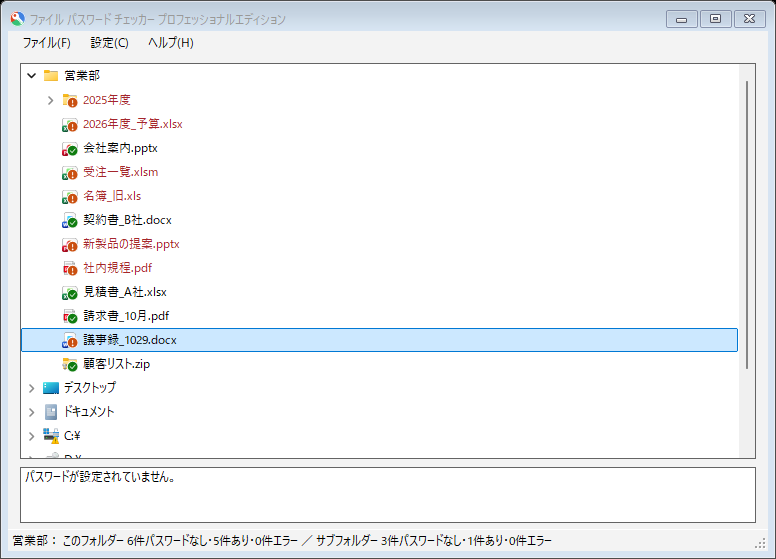
트리에서 폴더를 클릭하기만 하면 됩니다. FPC는 해당 폴더의 파일을 즉시 나열하고, 백그라운드에서 Office, PDF, ZIP 파일의 내용을 직접 읽어 읽기 암호(열기 암호)가 있는지를 각 아이콘에 표시합니다. 파일을 열 필요가 없으며 Office도 필요하지 않습니다. 파일을 클릭하면 창 하단에 자세한 상태가 표시됩니다.

  • 표시: 녹색 ✓ 암호 있음, 주황색 ! 암호 없음 (파일 이름이 빨간색), 빨간색 × 오류, 회색 … 확인 중, 회색 ? 에디션 대상 외, 회색 − 취소됨, 자물쇠: 액세스 불가
  • 상태 표시줄에 건수가 표시됩니다 (예: "폴더 이름: 암호 없음 n개, 있음 n개, 오류 n개"). 확인 중에는 "확인 중 n / m"과 "취소"가 표시되며, 창은 계속 조작할 수 있습니다
  • 액세스할 수 없는 파일과 폴더는 대화 상자 대신 자물쇠 표시로 나타나며, 이유는 창 하단에 표시됩니다
  • "설정" → "하위 폴더 확인"을 켜면 백그라운드에서 하위 계층도 확인하며, 폴더와 하위 폴더의 건수가 따로 표시됩니다. 하위 폴더 아이콘에도 ! 또는 ✓ 표시가 붙습니다
  • "파일" → "공유 추가..."로 네트워크 공유 폴더도 트리에 추가하여 확인할 수 있습니다 (Professional)
  • 닫은 폴더를 다시 열면 다시 확인합니다
각 파일에 암호가 있는지를 아이콘으로 보여 주는 폴더 트리

찾은 파일을 그 자리에서 보호

암호가 없는 파일을 더블 클릭(또는 마우스 오른쪽 클릭 후 "암호 설정..." 선택)하고 암호를 입력합니다. 직접 파일을 열지 않고도 읽기 암호로 보호할 수 있습니다.

  • 신규 형식(xlsx, xlsm, xlsb, docx, docm, pptx, ppsx)은 Office를 사용하지 않고 Office와 같은 AES-256으로 암호화됩니다. 구 형식(xls, doc, ppt, pps)은 Office를 사용하여 보호합니다
  • PDF는 AES-256으로 암호화됩니다 (열기 암호와 권한 암호에 같은 암호를 설정). 편집이나 인쇄 제한 또는 디지털 서명이 있는 PDF는 변경하지 않습니다
  • 암호를 설정하기 전에 원본 파일을 "파일 이름.fbk01"로 복사합니다 (설정에서 전환 가능)
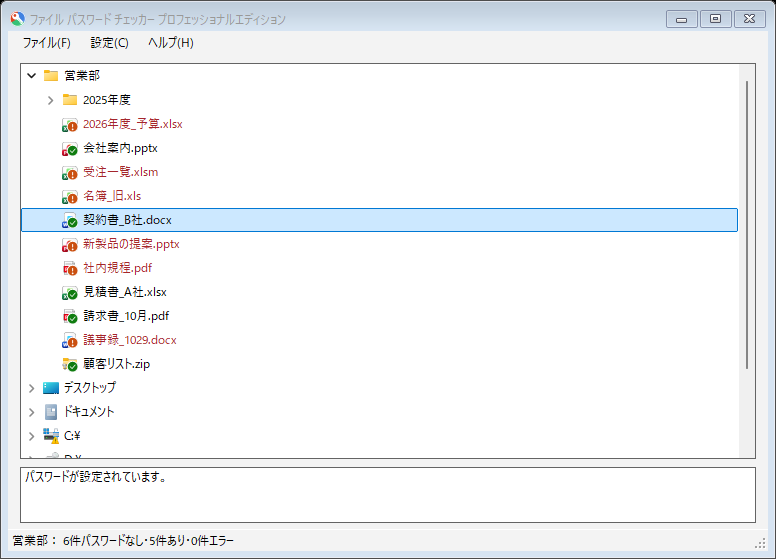
  • 암호가 정상적으로 설정되면 아이콘이 "암호 있음"으로 바뀝니다
  • 쓰기 암호가 있는 파일에는 암호를 설정할 수 없습니다
암호를 설정한 후의 창

파일 서버를 정기적으로 점검하고 한꺼번에 보호 (명령줄)

FPCCmd.exe로 폴더 안의 모든 파일을 한꺼번에 확인하거나, 파일 목록을 지정하여 한꺼번에 암호로 보호할 수 있습니다. 작업 스케줄러로 정기적으로 실행하면 보호되지 않은 파일이 늘어나지 않는지 계속 확인하고 결과를 로그로 남길 수 있습니다 (Professional).

  • 모든 파일에 같은 암호(/P) 또는 파일마다 다른 암호(목록에 기재)
  • 결과는 파일당 1행으로 로그에 기록됩니다. 따옴표 구분 여부와 화면 출력 여부를 선택할 수 있습니다
  • 파일을 병렬로 확인합니다. 3,016개 파일 확인이 이전 버전(1.4.2)의 192초에서 0.2초로 단축되었습니다 (당사 PC에서 측정). 출력 형식과 순서는 바뀌지 않습니다
  • NAS가 빠른 연속 읽기를 차단하는 경우 파일마다 대기 시간을 설정할 수 있습니다 (BatchIntervalTime, 설정하면 파일을 하나씩 확인)
FPCCmd.exe
/C:폴더한꺼번에 확인할 폴더
/S:파일한꺼번에 보호할 파일 목록 (파일 이름,암호)
/P:암호모든 파일에 설정할 암호
/B:ON|OFF설정 전 백업 (기본값 ON)
/L:파일로그 파일
/SM /NC /DQ화면 출력 없음 / 주석 없음 / 따옴표로 묶기
FILE TYPES

지원 파일

유형확장자확인설정
Excelxlsx, xlsm, xlsb, xls, xlb, xlw●●
Worddocx, docm, doc●●
PowerPointpptx, pptm, ppsx, ppsm, ppt, pps●●
PDFpdf●●
ZIPzip●—

확인 시 파일 내용을 직접 읽으므로 Office가 필요하지 않습니다 (직접 읽을 수 없는 파일만 Office로 확인). Microsoft Office는 구 형식(xls, doc, ppt, pps)에 암호를 설정할 때와 "Office로 열어 확인"을 선택한 경우에만 필요합니다. ZIP 파일의 암호 설정은 다음 버전에서 지원할 예정입니다 (로드맵).

STATUS

상태

결과는 화면에서는 아이콘과 메시지로, 명령줄 로그에서는 두 글자 코드로 표시됩니다.

상태로그의미
암호 있음PR읽기 암호가 설정되어 있습니다.
암호 설정 완료SC읽기 암호를 설정했습니다.
암호 없음UP읽기 암호가 설정되어 있지 않습니다 (쓰기 암호만 있는 파일, 편집이나 인쇄 제한만 있는 PDF 포함).
강제 종료 / 오류ER시간 초과로 처리가 중지되었거나 오류가 발생했습니다 (화면에서 자물쇠 표시로 나타나는 액세스할 수 없는 파일도 로그에서는 ER입니다).
Office 없음CPOffice가 설치되어 있지 않거나 초기화에 실패했습니다 ("Office로 열어 확인"을 선택한 경우나 Office가 필요한 파일에만 해당).
에디션 제한LM사용 중인 에디션의 대상이 아닙니다.
지원 안 함--지원하는 파일 형식이 아닙니다.
AND MORE

일상 운영을 지원하는 기능

💾

설정 전 백업

암호를 설정하기 전에 FPC가 같은 폴더에 번호가 붙은 사본(파일 이름.fbk01, .fbk02 …)을 만듭니다.

📝

로그

FPC는 작업 및 확인 결과 로그(FPCLog.txt)와 암호 설정 기록(FPCChangeLog.txt)을 남깁니다. 기본적으로 설정한 암호는 기록되지 않습니다. 파일 이름 등을 D0001, F0001.xlsx 같은 별칭으로 마스킹할 수도 있습니다.

🧭

감지 방법 선택

"설정" → "감지 방법"에서 파일을 직접 읽는 방식(고속, Office 불필요, 권장)과 Office로 여는 기존 방식 중에서 선택합니다.

⏱️

시간 초과

Office가 특정 파일에서 응답하지 않으면 FPC는 설정된 시간(기본값 30초) 후에 처리를 중단하고 다음으로 넘어갑니다.

🖥️

고DPI 디스플레이

선명한 글꼴과 플랫 버튼. 125%, 150% 배율에서도 글자가 선명하게 표시됩니다.

📦

설치 불필요

ZIP을 압축 해제하여 파일을 두기만 하면 됩니다. 레지스트리에는 아무것도 기록하지 않습니다.

💻

PC에서 실행

클라이언트 PC에서 파일 서버의 파일을 확인합니다. 관리자 권한은 필요하지 않습니다.

✍️

코드 서명

실행 파일은 코드 서명되어 있습니다.

🧩

32비트 및 64비트 Office

Office를 사용하는 경우 32비트와 64비트 Office를 모두 지원합니다.

기밀 정보 탐지(암호, ID, 개인정보), Excel 보고서 등은 로드맵에 기재되어 있습니다 (현재 버전에는 포함되어 있지 않습니다).로드맵 보기