← Exceed One Co., Ltd.日本語EnglishTiếng Việt

Tính năng

Từ việc tìm các tệp quan trọng chưa có mật khẩu, bảo vệ hàng loạt, cho đến lưu lại hồ sơ.

HOW IT WORKS

Tìm, bảo vệ, ghi lại. Kiểm tra định kỳ để không bỏ sót

Tìm các tệp quan trọng chưa có mật khẩu mà không cần mở, bảo vệ hàng loạt ngay tại chỗ và ghi vào log. Một công cụ duy nhất cho đến cả việc kiểm tra định kỳ máy chủ tệp.

🔍

Tìm

Chỉ cần chọn thư mục là có danh sách tệp có hay không có mật khẩu. FPC đọc trực tiếp nội dung tệp nên không cần Office.

Kiểm tra không cần Office
🔐

Bảo vệ hàng loạt

Đặt mật khẩu hàng loạt cho các tệp chưa có mật khẩu. Định dạng mới và PDF dùng AES-256.

AES-256
📝

Ghi lại

Kết quả kiểm tra và đặt mật khẩu được ghi vào log, lưu lại thời điểm và các tệp đã được kiểm tra.

Hồ sơ kiểm tra
🔁

Kiểm tra định kỳ

Tự động kiểm tra máy chủ tệp định kỳ bằng dòng lệnh và Task Scheduler.

Kiểm tra tự động
192 giây → 0,2 giâyKiểm tra 3.016 tệp (so với phiên bản trước, đo thực tế tại công ty chúng tôi)
17 loạiphần mở rộng Office, PDF, ZIP
Không cần OfficeCả khi kiểm tra lẫn khi đặt mật khẩu cho định dạng mới

Tìm tệp chưa có mật khẩu

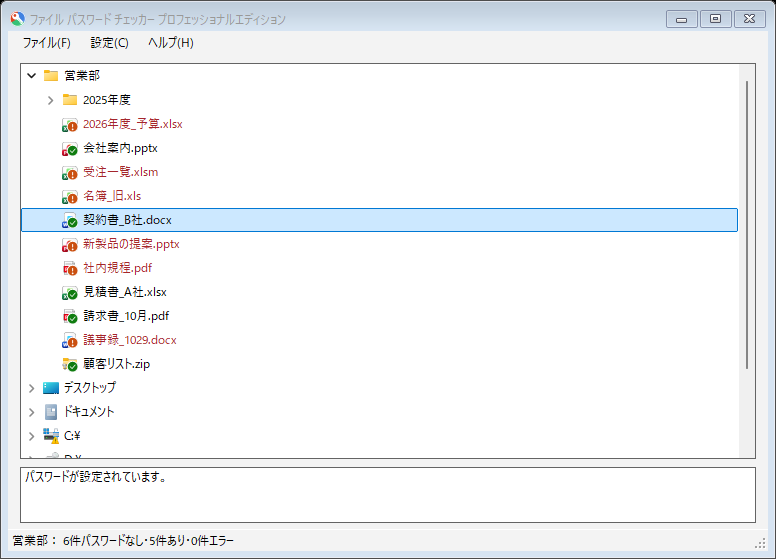
Chỉ cần nhấp vào thư mục trong cây thư mục. FPC hiển thị ngay danh sách tệp, đọc trực tiếp nội dung các tệp Office, PDF, ZIP ở chế độ nền và đánh dấu trên biểu tượng để cho biết tệp có mật khẩu đọc (mật khẩu mở tệp) hay không. Không cần mở tệp và không cần Office. Nhấp vào tệp để xem trạng thái chi tiết ở phía dưới màn hình.

  • Ký hiệu: ✓ xanh lá có mật khẩu, ! cam chưa có mật khẩu (tên tệp màu đỏ), × đỏ lỗi, … xám đang kiểm tra, ? xám ngoài phạm vi của edition đang dùng, − xám đã dừng, ổ khóa: không truy cập được
  • Thanh trạng thái hiển thị số lượng (ví dụ: "Tên thư mục: n tệp chưa có mật khẩu, n tệp có, n lỗi"). Khi đang kiểm tra sẽ hiển thị "Đang kiểm tra n / m" và "Dừng", màn hình không bị treo
  • Tệp và thư mục không truy cập được sẽ hiển thị ký hiệu ổ khóa thay vì hộp thoại, và lý do được hiển thị ở phía dưới màn hình
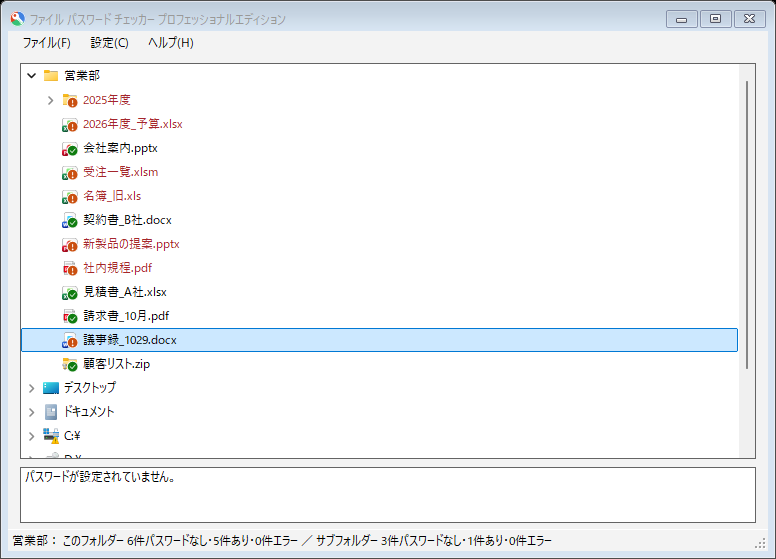
  • Bật "Cài đặt" → "Kiểm tra cả thư mục con" để kiểm tra cả các cấp bên dưới ở chế độ nền, hiển thị riêng số lượng của thư mục này và các thư mục con. Biểu tượng thư mục con cũng được đánh dấu ! hoặc ✓
  • Thư mục chia sẻ trên mạng cũng có thể được thêm vào cây thư mục bằng "Tệp" → "Thêm thư mục chia sẻ..." để kiểm tra (Professional)
  • Khi mở lại thư mục đã đóng, FPC sẽ kiểm tra lại
Cây thư mục, với biểu tượng cho biết từng tệp có mật khẩu hay không

Bảo vệ ngay tại chỗ các tệp tìm được

Chỉ cần nhấp đúp vào tệp chưa có mật khẩu (hoặc nhấp chuột phải và chọn "Đặt mật khẩu...") rồi nhập mật khẩu. Có thể bảo vệ tệp bằng mật khẩu đọc mà không cần tự mở tệp.

  • Định dạng mới (xlsx, xlsm, xlsb, docx, docm, pptx, ppsx) được mã hóa bằng AES-256 giống Office mà không cần dùng Office. Định dạng cũ (xls, doc, ppt, pps) được đặt mật khẩu bằng Office
  • PDF được mã hóa bằng AES-256 (đặt cùng một mật khẩu cho mật khẩu mở và mật khẩu quyền). Không đặt mật khẩu cho PDF có giới hạn chỉnh sửa, in ấn hoặc có chữ ký điện tử
  • Trước khi đặt mật khẩu, tệp gốc được sao chép thành "tên tệp.fbk01" (có thể bật/tắt trong cài đặt)
  • Khi đặt thành công, biểu tượng chuyển sang "có mật khẩu"
  • Không thể đặt mật khẩu cho tệp đã có mật khẩu ghi
Màn hình sau khi đặt mật khẩu

Kiểm tra định kỳ và đặt mật khẩu hàng loạt cho máy chủ tệp (dòng lệnh)

Với FPCCmd.exe, bạn có thể kiểm tra toàn bộ một thư mục, hoặc chỉ định danh sách tệp để đặt mật khẩu hàng loạt. Chạy định kỳ bằng Task Scheduler để liên tục kiểm tra xem số tệp chưa được bảo vệ có tăng lên không và lưu kết quả vào log (Professional).

  • Cùng một mật khẩu cho tất cả các tệp (/P), hoặc mật khẩu khác nhau cho từng tệp (ghi trong danh sách)
  • Kết quả được ghi mỗi tệp một dòng. Có thể chọn dấu ngoặc kép phân cách và việc xuất ra màn hình
  • Việc kiểm tra được xử lý song song. Kiểm tra 3.016 tệp giảm từ 192 giây ở phiên bản trước (1.4.2) xuống 0,2 giây (đo thực tế trên PC của công ty chúng tôi). Định dạng và thứ tự đầu ra giữ nguyên như trước
  • Nếu NAS chặn việc đọc liên tục, có thể đặt thời gian chờ cho mỗi tệp (BatchIntervalTime; khi được chỉ định, các tệp sẽ được kiểm tra lần lượt từng tệp)
FPCCmd.exe
/C:thư mụcThư mục cần kiểm tra hàng loạt
/S:tệpDanh sách tệp cần đặt mật khẩu hàng loạt (tên tệp,mật khẩu)
/P:mật khẩuMật khẩu đặt cho tất cả các tệp
/B:ON|OFFSao lưu trước khi đặt mật khẩu (mặc định ON)
/L:tệpTệp log
/SM /NC /DQKhông xuất ra màn hình / không xuất chú thích / đặt trong dấu ngoặc kép
FILE TYPES

Các loại tệp được hỗ trợ

LoạiPhần mở rộngKiểm traĐặt mật khẩu
Excelxlsx, xlsm, xlsb, xls, xlb, xlw●●
Worddocx, docm, doc●●
PowerPointpptx, pptm, ppsx, ppsm, ppt, pps●●
PDFpdf●●
ZIPzip●—

Việc kiểm tra đọc trực tiếp nội dung tệp nên không cần Office (chỉ những tệp không đọc trực tiếp được mới được kiểm tra bằng Office). Chỉ cần Microsoft Office khi đặt mật khẩu cho định dạng cũ (xls, doc, ppt, pps) và khi chọn "Mở bằng Office để xác định". Tính năng đặt mật khẩu cho ZIP được dự kiến trong phiên bản tiếp theo (Lộ trình).

STATUS

Trạng thái

Kết quả được thể hiện bằng biểu tượng và thông báo trên màn hình, và bằng mã 2 ký tự trong log của dòng lệnh.

Trạng tháiLogNội dung
Có mật khẩuPRĐã có mật khẩu đọc.
Đã đặt mật khẩuSCĐã đặt mật khẩu đọc.
Chưa có mật khẩuUPChưa có mật khẩu đọc (bao gồm cả trường hợp chỉ có mật khẩu ghi, và PDF chỉ có giới hạn chỉnh sửa, in ấn).
Buộc dừng / lỗiERĐã buộc dừng do hết thời gian chờ, hoặc đã xảy ra lỗi trong khi xử lý (tệp không truy cập được, hiển thị ký hiệu ổ khóa trên màn hình, cũng là ER trong log).
Không có OfficeCPOffice chưa được cài đặt hoặc khởi tạo thất bại (chỉ khi chọn "Mở bằng Office để xác định" và với các tệp cần Office).
Giới hạn editionLMNằm ngoài phạm vi xử lý của edition đang dùng.
Không hỗ trợ--Tệp không thuộc loại được xử lý.
AND MORE

Các tính năng hỗ trợ vận hành

💾

Sao lưu trước khi đặt mật khẩu

Trước khi đặt mật khẩu, FPC tạo bản sao có đánh số (tên tệp.fbk01, .fbk02 …) trong cùng thư mục.

📝

Log

Lưu lại thao tác và kết quả kiểm tra (FPCLog.txt), và nhật ký đặt mật khẩu (FPCChangeLog.txt). Theo mặc định, mật khẩu đã đặt không được ghi lại. Tên tệp và các tên khác cũng có thể được ẩn bằng bí danh như D0001, F0001.xlsx.

🧭

Chọn phương pháp xác định

Trong "Cài đặt" → "Phương pháp xác định", có thể chọn giữa cách đọc trực tiếp tệp (nhanh, không cần Office; khuyến nghị) và cách mở bằng Office như trước đây.

⏱️

Hết thời gian chờ

Nếu Office không phản hồi với một tệp, FPC sẽ dừng sau thời gian đã định (mặc định 30 giây) và chuyển sang tệp tiếp theo.

🖥️

Màn hình độ phân giải cao

Phông chữ dễ đọc và nút phẳng; chữ không bị mờ kể cả khi phóng to (125%, 150%).

📦

Không cần cài đặt

Chỉ cần giải nén tệp ZIP và đặt vào thư mục. Không ghi vào registry.

💻

Chạy từ PC

Có thể kiểm tra tệp trên máy chủ tệp từ PC máy khách. Không cần quyền quản trị.

✍️

Ký mã (code signing)

Các tệp thực thi đã được ký mã.

🧩

Office 32-bit và 64-bit

Khi dùng Office, FPC hoạt động với cả Office bản 32-bit và 64-bit.

Tính năng phát hiện tệp chứa thông tin cá nhân, báo cáo Excel và các tính năng khác được giới thiệu trong lộ trình (chưa có trong phiên bản hiện tại).Xem lộ trình