画面(GUI モード)
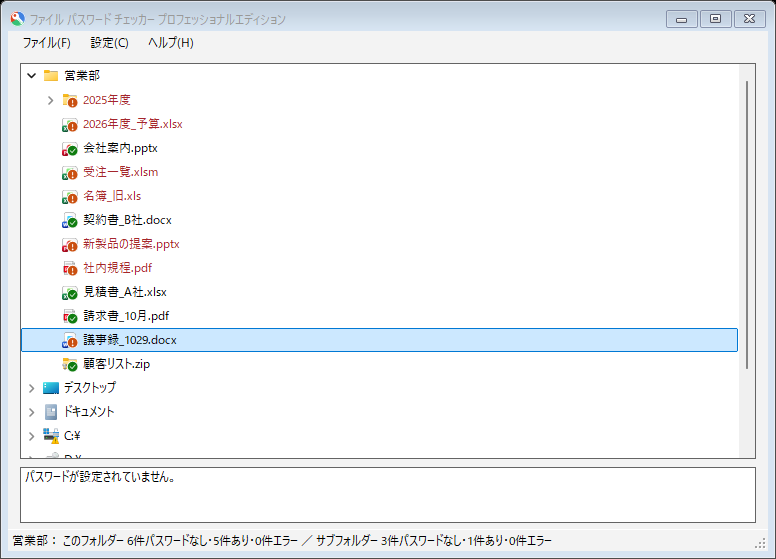
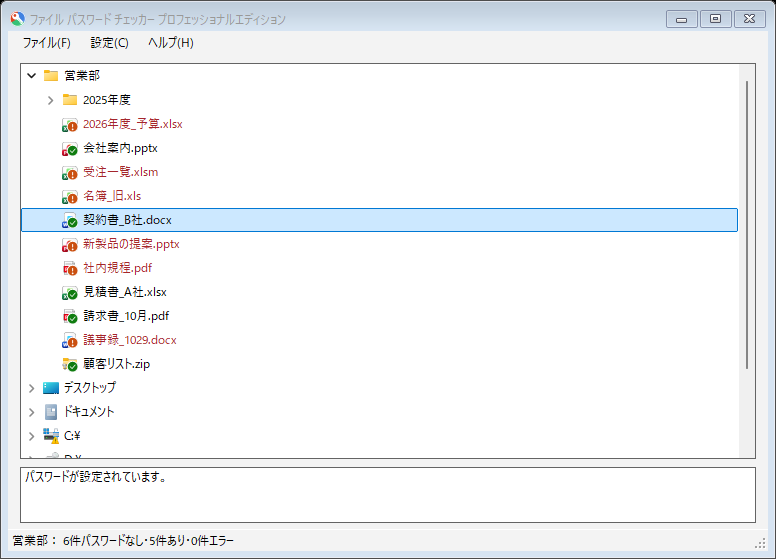
エクスプローラーのようなツリーでフォルダーを開くと、すぐに一覧を表示し、裏でファイルを調べて、パスワードの有無をアイコンのマークで表示します。パスワードのないファイルはダブルクリックか右クリックで、その場で設定できます。
- パスワードなしのファイルはオレンジの「!」と赤い文字で一目でわかります
- 状態バーに、フォルダーごとのパスワードなし・ありの件数を表示します
- 設定する前に、元のファイルをバックアップできます
FPC(File Password Checker/ファイルパスワードチェッカー)は、情報漏えい対策のツールです。ファイルサーバーや PC にある Excel・Word・PowerPoint・PDF・ZIP から、パスワードのないファイルを見つけます。見つけたファイルは、その場でまとめてパスワードで守れます。結果はログに残るので、点検の記録にも使えます。ファイルの中身を直接読むので、Office は要りません。
大事なファイルの守り漏れを防ぎたい金融機関や大企業で、ファイルサーバーの点検と、パスワードのないファイルへの一括設定に使われています。
ディスクやクラウドの暗号化は、正しくサインインした人には自動で解除されます。ID とパスワードが盗まれる事件が後を絶たないいま、最後に情報を守るのはファイル自身です。パスワードの設定は「あるとよい」ではなく、必須の対策です。
BitLocker やクラウドの暗号化は、保管中のデータを守るもの。サインインした人や権限のあるプログラムには自動で解除され、コピーして持ち出したファイルはそのまま開けます。
フィッシングや、ほかのサービスからの流出で、ID とパスワードが盗まれる事件が相次いでいます。盗まれたアカウントでサインインされると、暗号化も権限も素通りです。
メールの宛先の間違い、USB メモリーの紛失、退職者の持ち出し。ファイルが外に出たあとで守れるのは、ファイルに付けたパスワードだけです。
パスワードがあれば、持ち出されても開けません。FPC は、守られていない大事なファイルを開かずに見つけて、まとめてパスワードで守ります。
共有フォルダーには、顧客一覧や見積書などの大事なファイルがたまっていきます。決まりを作っても、守られているかを 1 つずつ開いて確かめるのは大変です。FPC は「見つける」「守る」「記録する」をまとめて行います。
フォルダーを開くだけで、中の Office・PDF・ZIP ファイルを調べ、パスワードのないファイルにマークを付けます。サブフォルダーまで含めた件数も表示します。
見つけたファイルに、その場で、または一括でパスワードを設定します。ファイルごとに違うパスワードも設定できます。設定前のバックアップも作ります。
確認と設定の結果をログに残すので、点検の記録になります。共有フォルダーやネットワークドライブも、コマンドで定期的に確認できます(プロフェッショナル)。
エクスプローラーのようなツリーでフォルダーを開くと、すぐに一覧を表示し、裏でファイルを調べて、パスワードの有無をアイコンのマークで表示します。パスワードのないファイルはダブルクリックか右クリックで、その場で設定できます。
FPCCmd.exe にフォルダーを指定して一括確認、ファイルの一覧を指定して一括設定。タスク スケジューラーに登録すれば、ファイルサーバーを定期的に点検し、結果を記録に残せます。
| 日時 | 結果 | ファイル |
|---|---|---|
| 2026/10/31 12:00:51 | PR | C:\Document\見積書.docx |
| 2026/10/31 12:00:53 | UP | C:\Document\顧客一覧.xlsx |
| 2026/10/31 12:00:56 | PR | C:\Document\提案書.pptx |
| 2026/10/31 12:00:58 | UP | C:\Document\資料.zip |
| 2026/10/31 12:01:02 | -- | C:\Document\写真.png |
コマンドの例:FPCCmd.exe /l:C:\FPCLOG\LOG.TXT /c:C:\Document
ファイルの中身を直接読んで判定する方法に変わりました。Office のないサーバーでも、短い時間で点検できます。
ファイルの中身を直接読んで判定するので、Office をインストールしていない PC やサーバーでも確認できます。xlsx・docx・pptx などの新しい形式は、Office なしで AES-256 のパスワードを設定できます。
開くパスワードのない PDF を見つけ、AES-256 でパスワードを設定できます。編集・印刷の制限だけが付いた PDF も見分けて表示します。
複数のファイルを並べて同時に確認します。3,016 ファイルの確認(バッチモード)が、以前の版の 192 秒から 0.2 秒になりました(当社の PC で実測)。
パスワードあり(緑の ✓)・なし(オレンジの !)をアイコンに表示し、件数も出します。確認中も画面は固まらず、進み具合と「中止」を表示します。
オンにすると、フォルダーを開いたときに下の階層まで裏で確認します。このフォルダーとサブフォルダーの件数を分けて表示します。
設定したパスワードは、初期値ではログに記録しません。ファイル名を伏せる設定や、パスワードを設定した記録も追加しました。
フリー エディションですぐにお試しいただけます。ファイルサーバーで全機能を試せるトライアルキー(1 企業 1 回)もご用意しています。