Entra ID の設定
この作業には Microsoft 365 のグローバル管理者権限が必要です。
アプリの登録
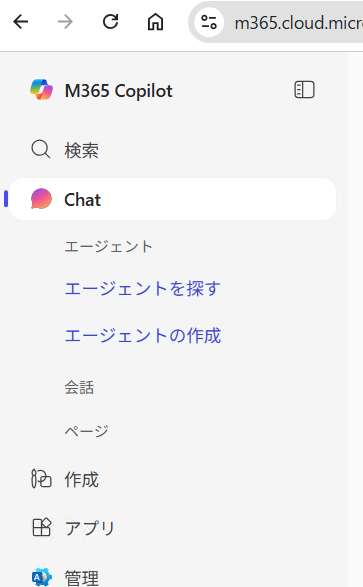
1Microsoft 365 のメニューより、「管理」をクリックします。
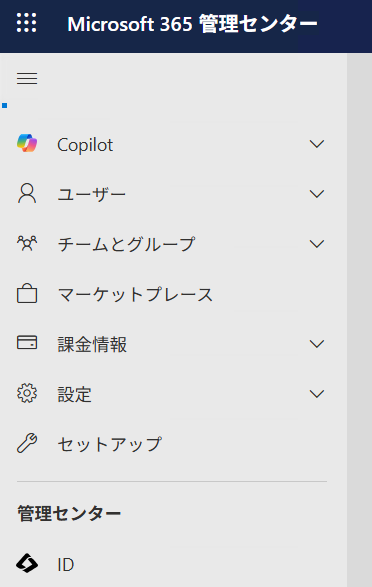
2管理センターより「ID」をクリックします。以降、Microsoft Entra 管理センター(https://entra.microsoft.com)での説明となります。
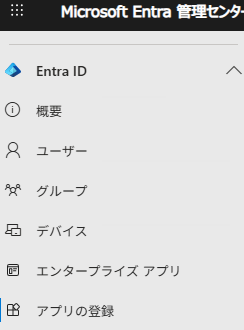
3左メニューより「アプリの登録」をクリックします。
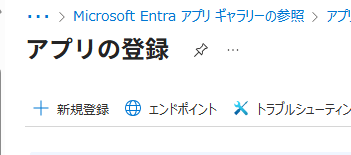
4「+新規登録」をクリックします。
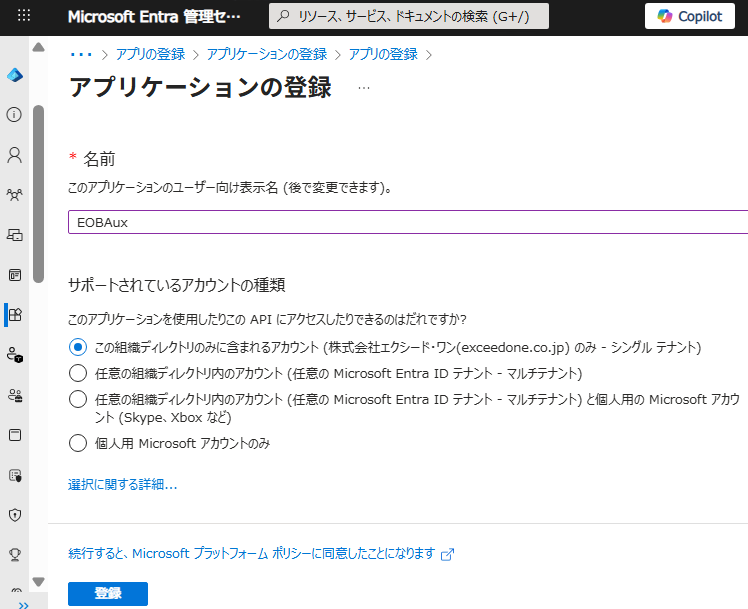
5「アプリケーションの登録」画面で、以下のとおり入力もしくは選択し、「登録」をクリックします。
- 名前:EOBAux(名前を変更しても問題ありません。例:EOBAux20251031)
- サポートされているアカウントの種類:この組織ディレクトリのみに含まれるアカウント
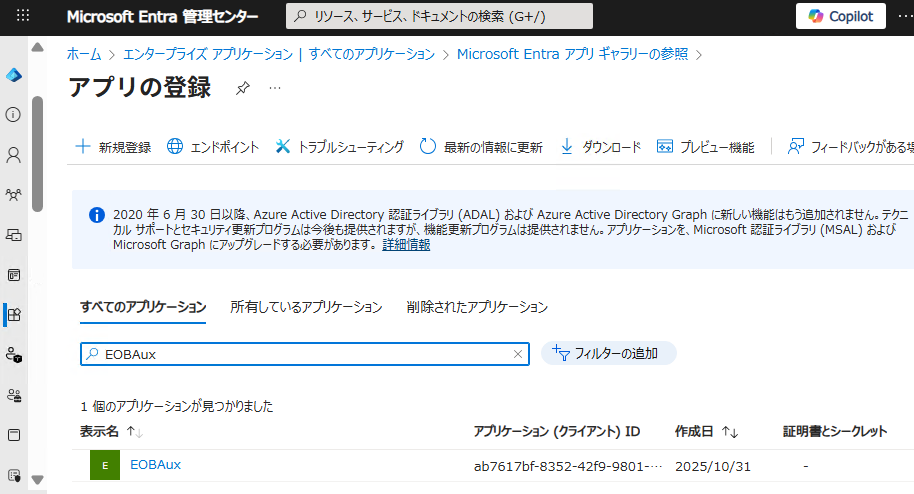
6登録後、「アプリの登録」に戻ります。「すべてのアプリケーション」をクリックし、検索欄に「EOBAux」と入力すると登録したアプリケーションが表示されるのでクリックします。
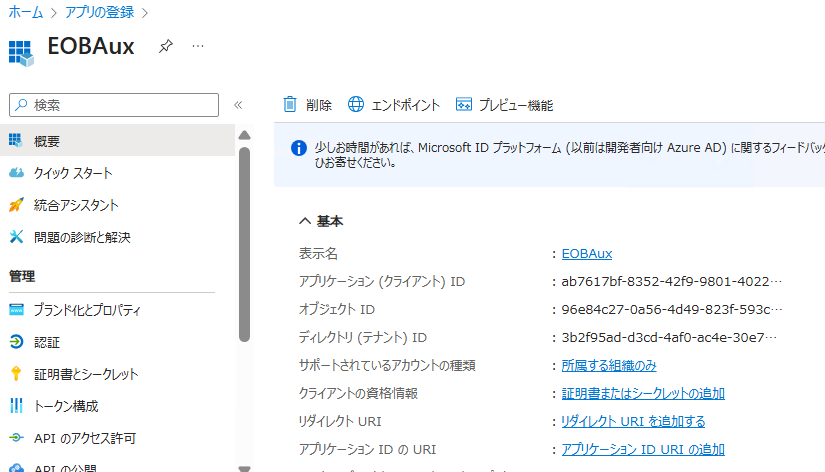
7「アプリケーション (クライアント) ID」と「ディレクトリ (テナント) ID」の値をコピーします(5. サイト設定で使います)。
API のアクセス許可
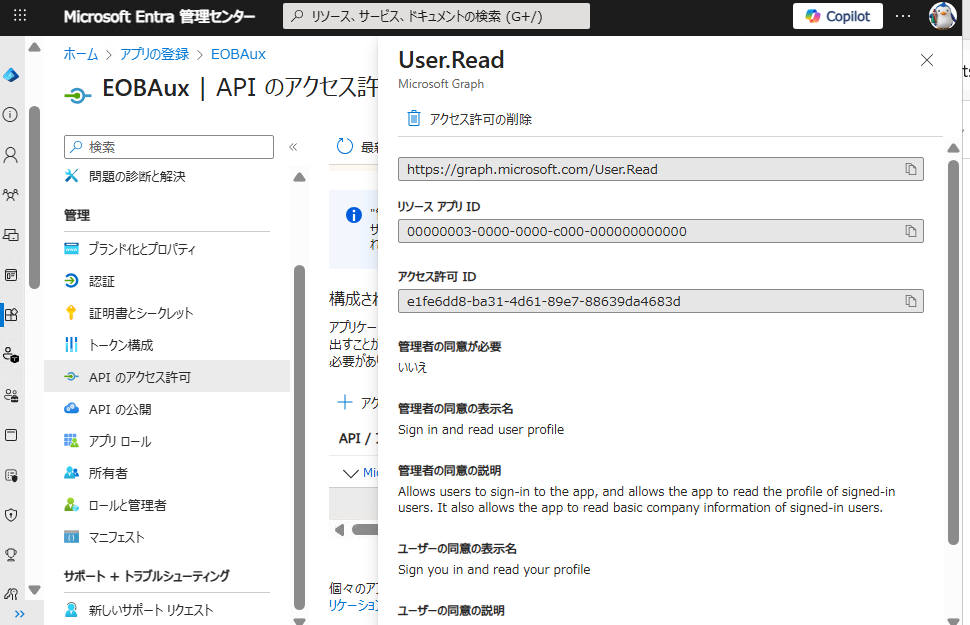
8Microsoft Graph(User.Read)の削除:「API のアクセス許可」→「User.Read」→「アクセス許可の削除」をクリックします。不要なので削除しますが、そのままでも問題ありません。
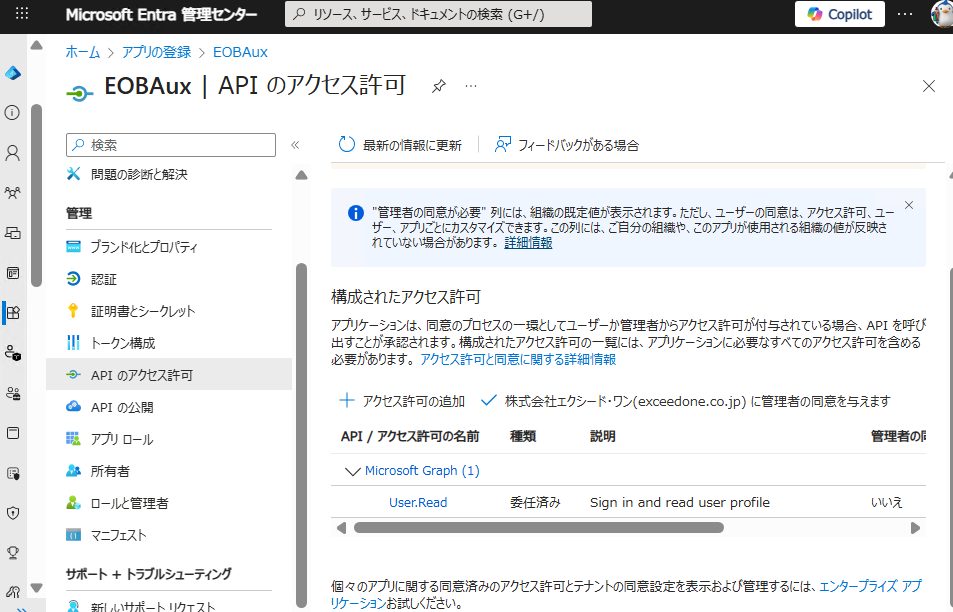
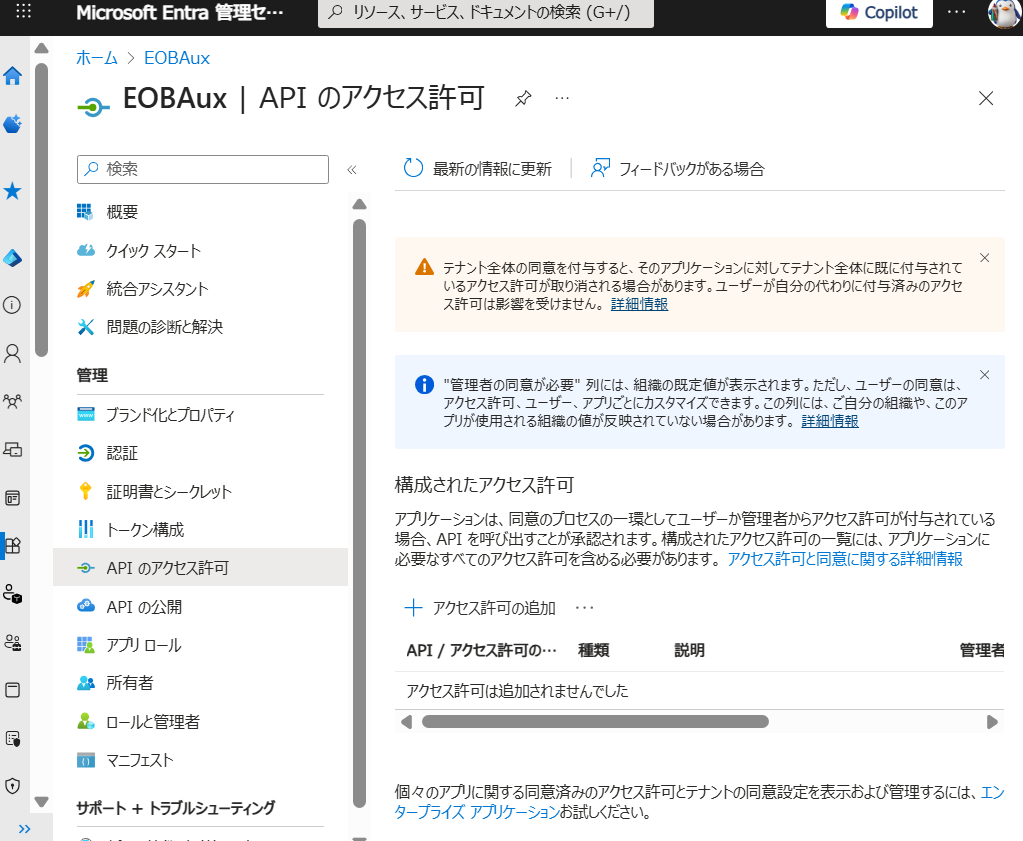
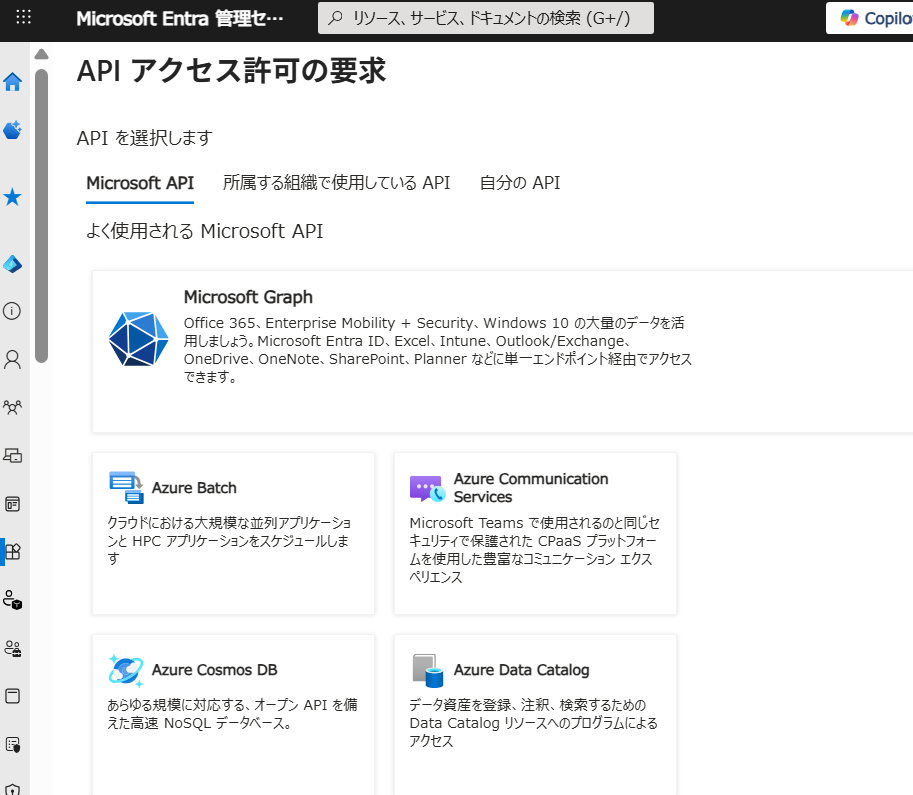
9Microsoft Graph(Group.Read.All)の追加:「アクセス許可の追加」→「Microsoft Graph」をクリックします。
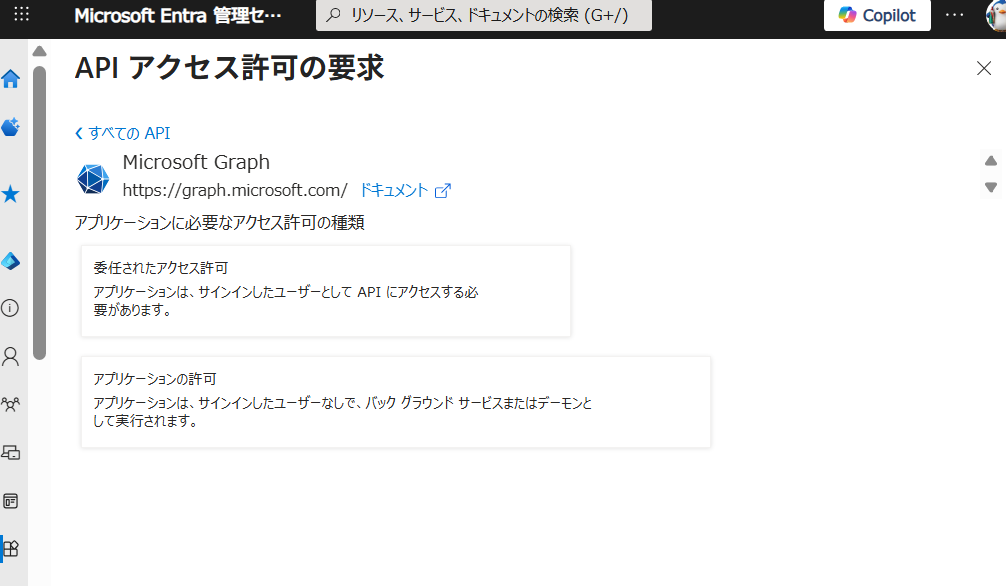
10「アプリケーションの許可」をクリックし、「Group.Read.All」を選択して「アクセス許可の追加」をクリックします。
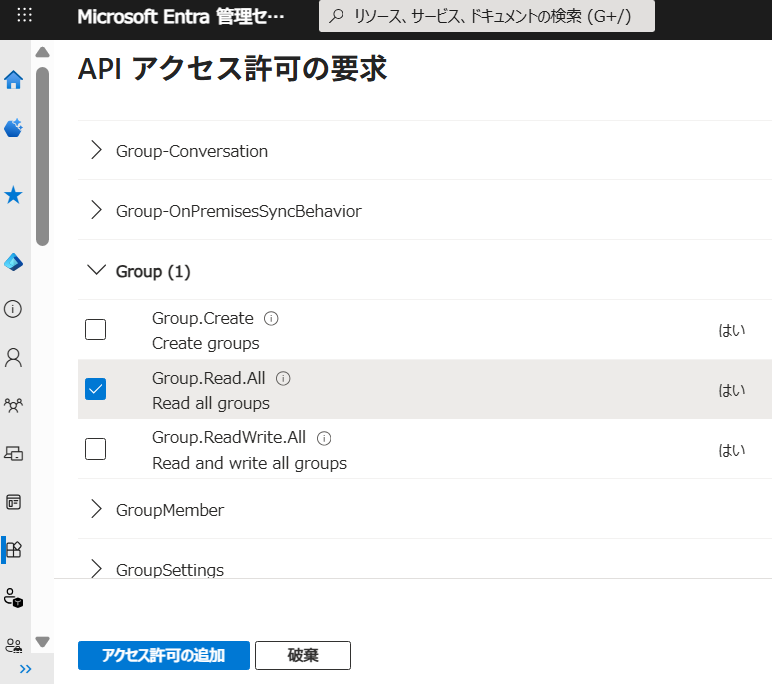
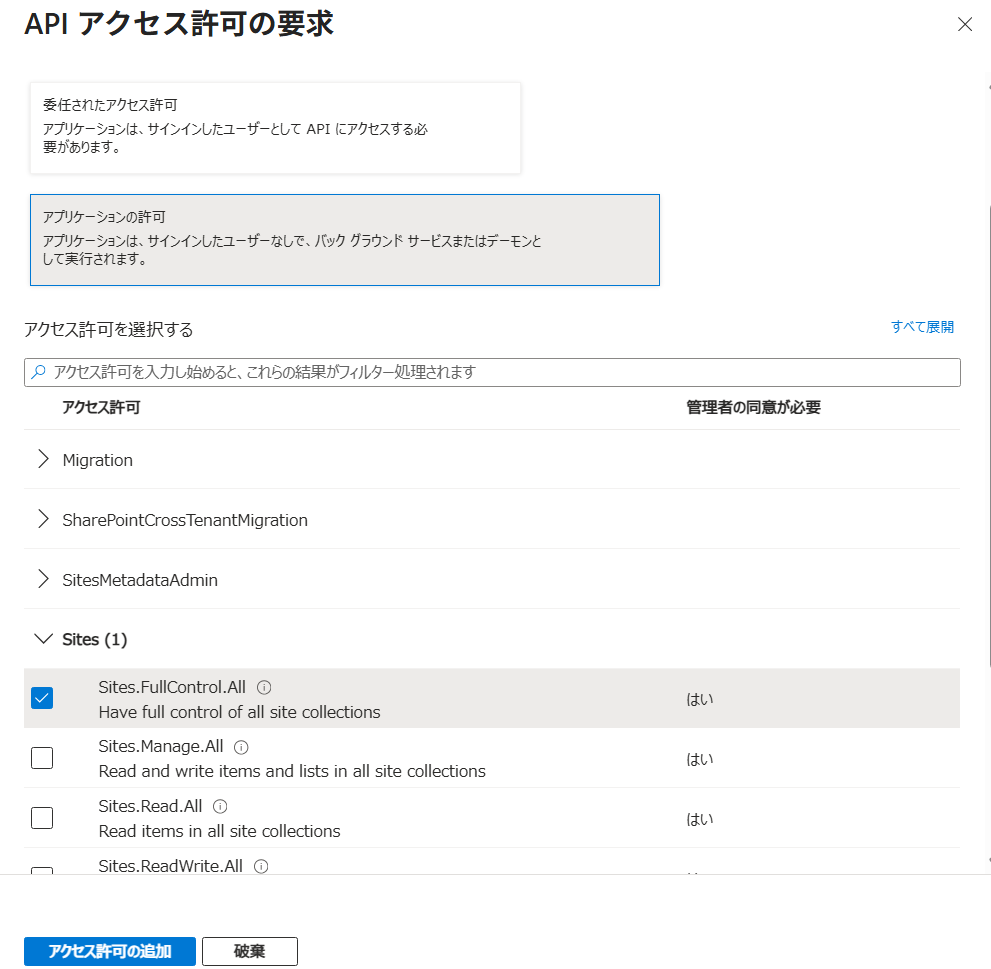
11SharePoint(Sites.FullControl.All)の追加:「アクセス許可の追加」→「SharePoint」をクリックします。
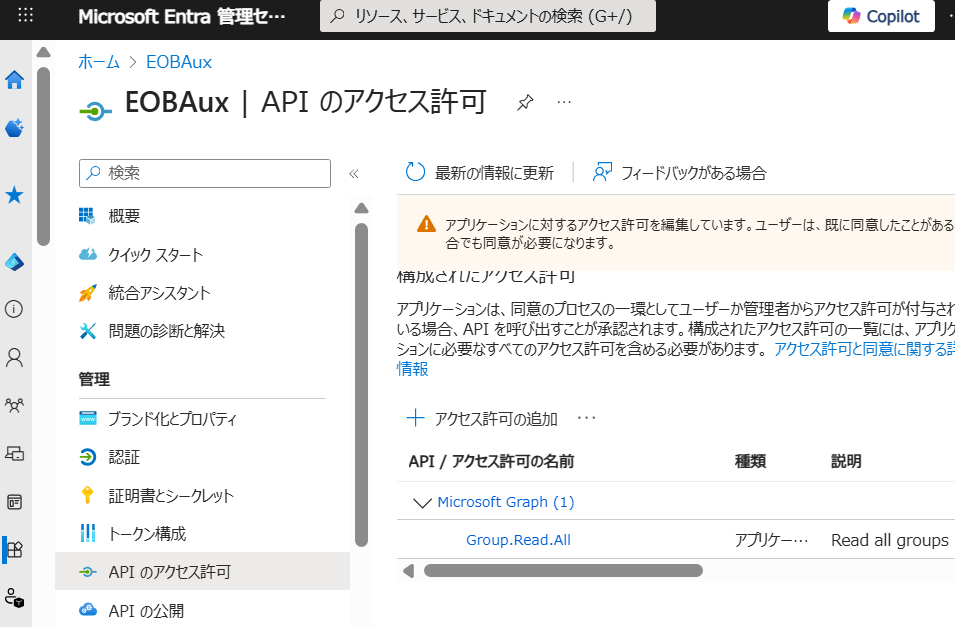
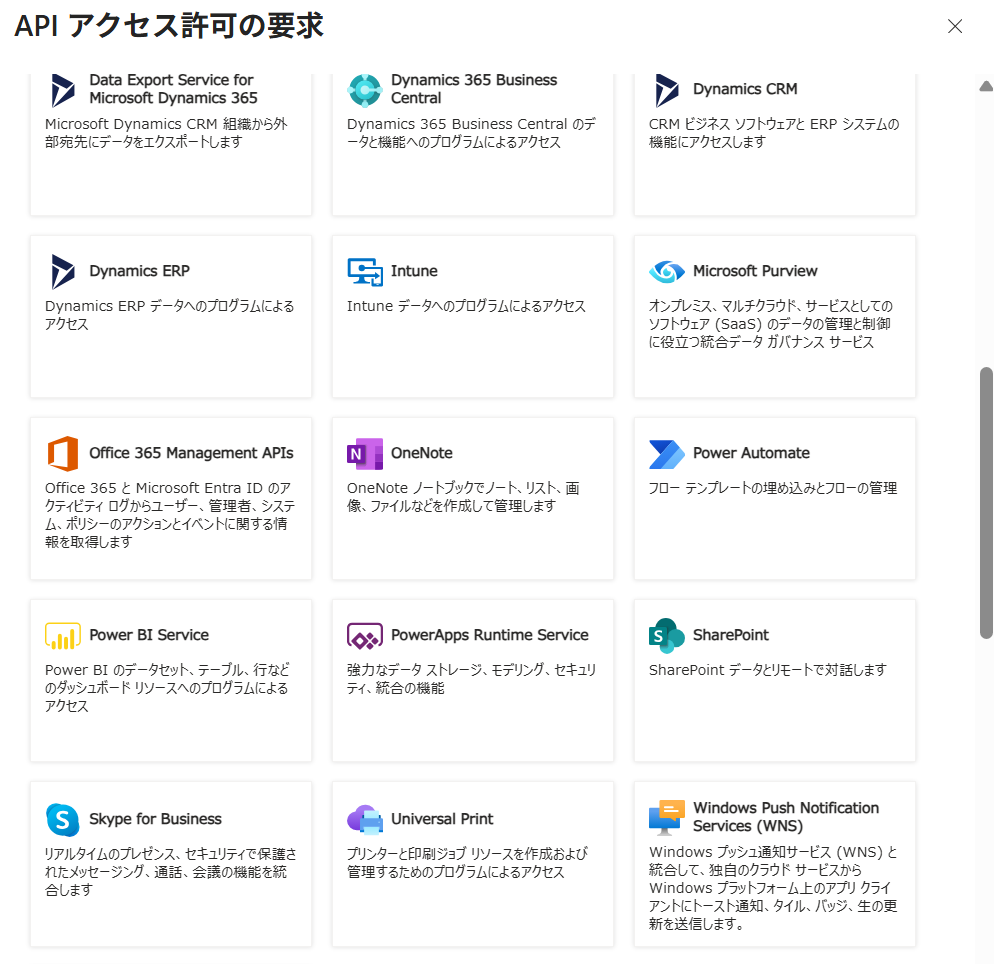
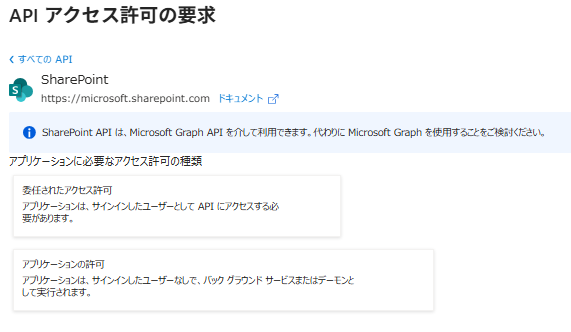
12「アプリケーションの許可」をクリックし、「Sites.FullControl.All」を選択して「アクセス許可の追加」をクリックします。
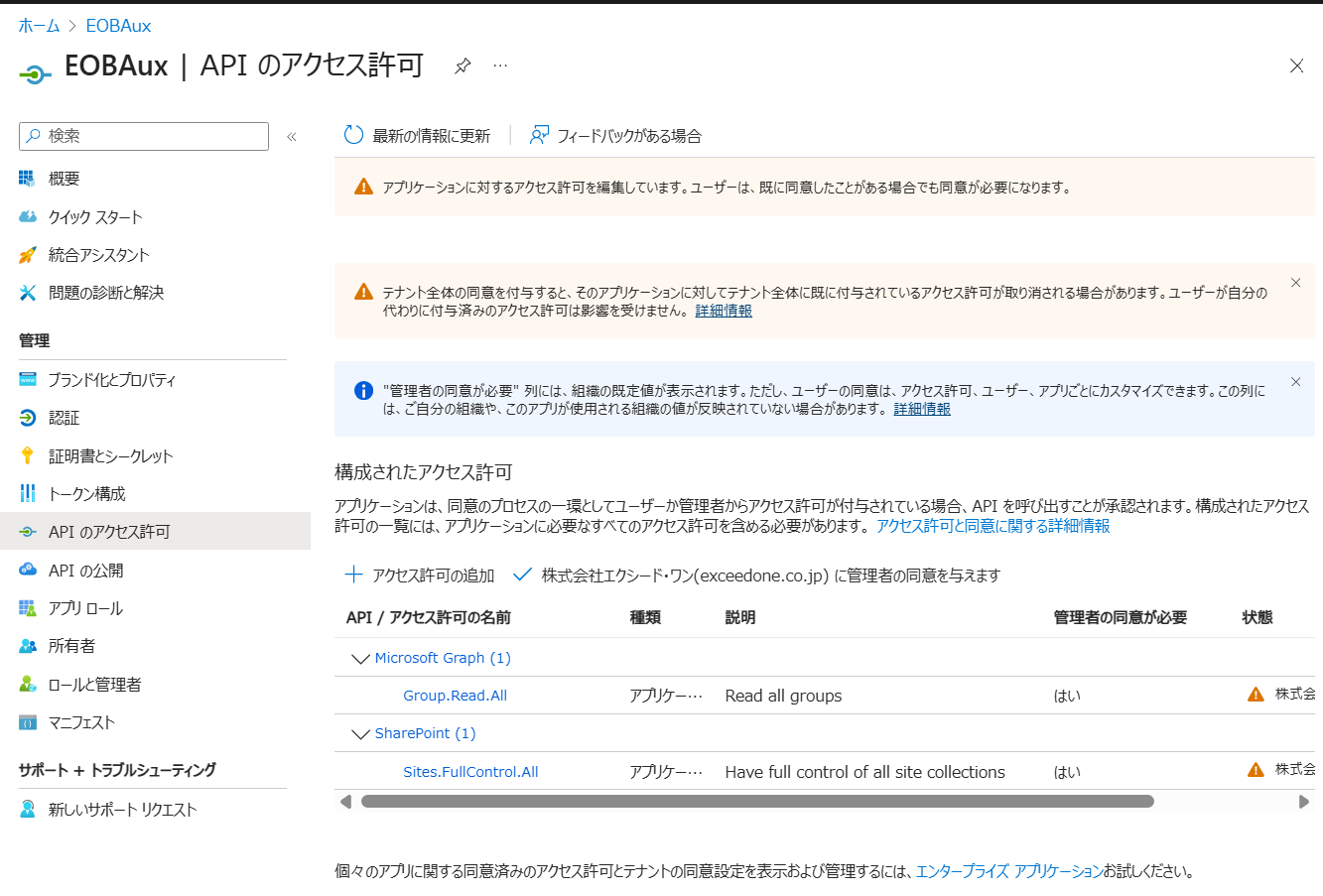
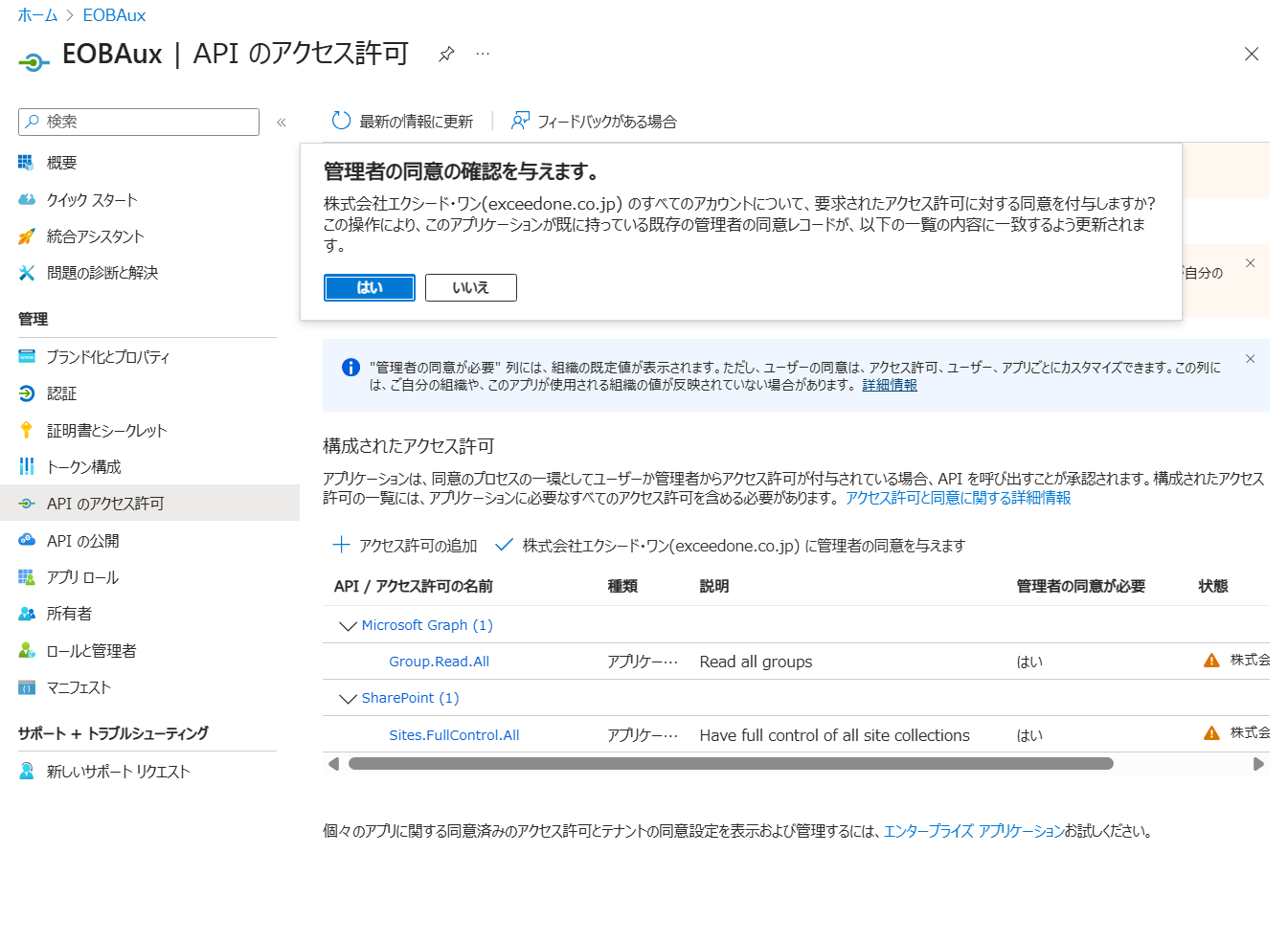
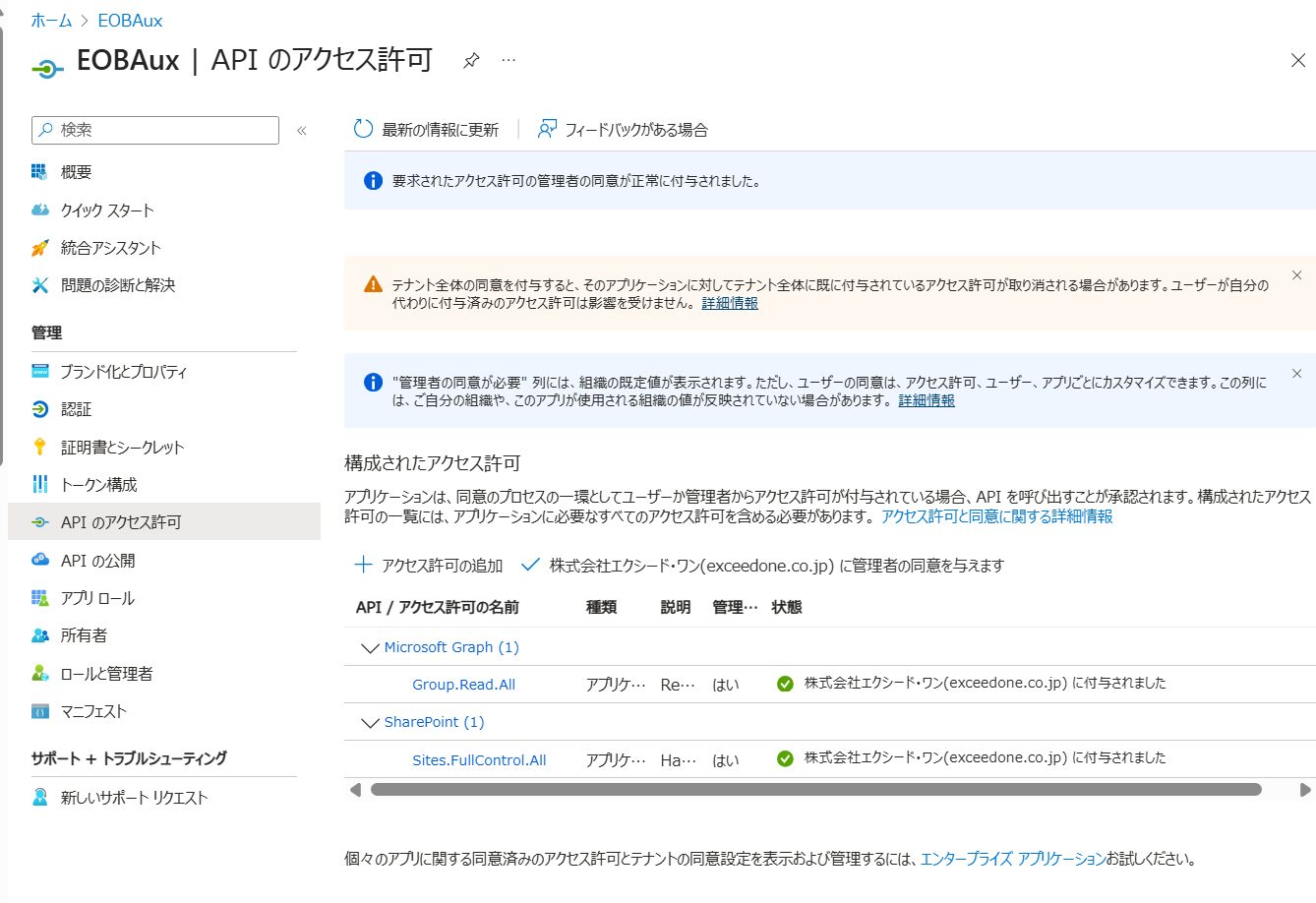
13「(テナント名)に管理者の同意を与えます」をクリックし、確認画面で「はい」をクリックします。状態が「(テナント名)に付与されました」になります。
証明書の登録
14「証明書とシークレット」→「証明書」→「証明書のアップロード」をクリックします。
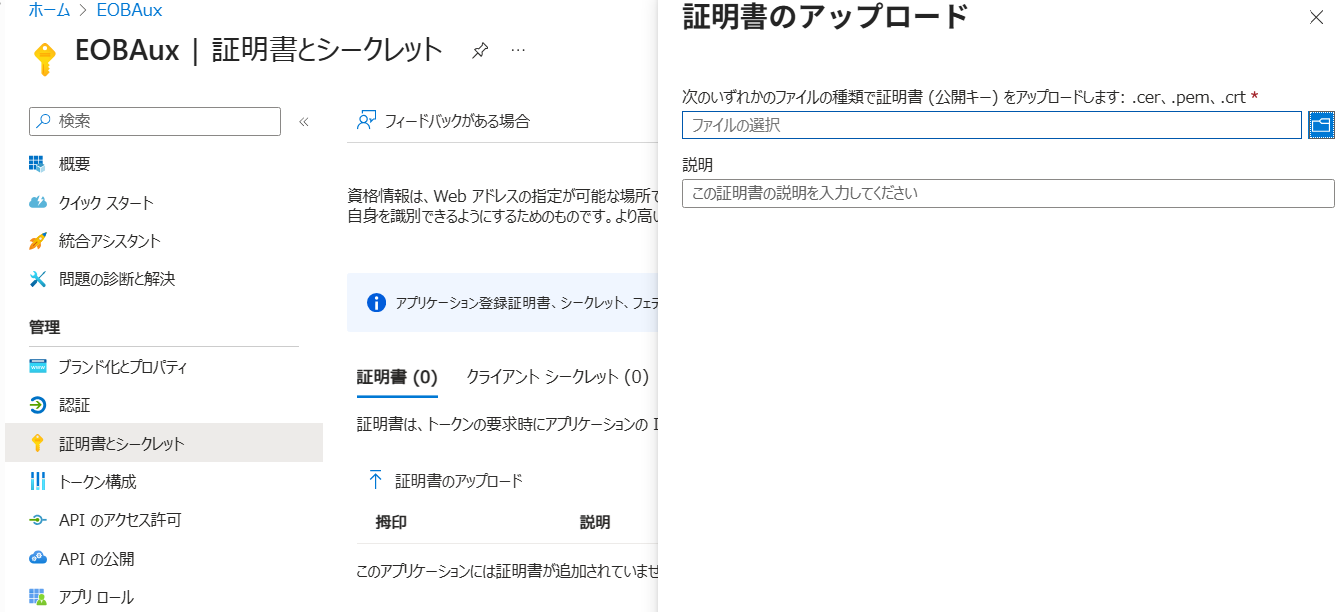
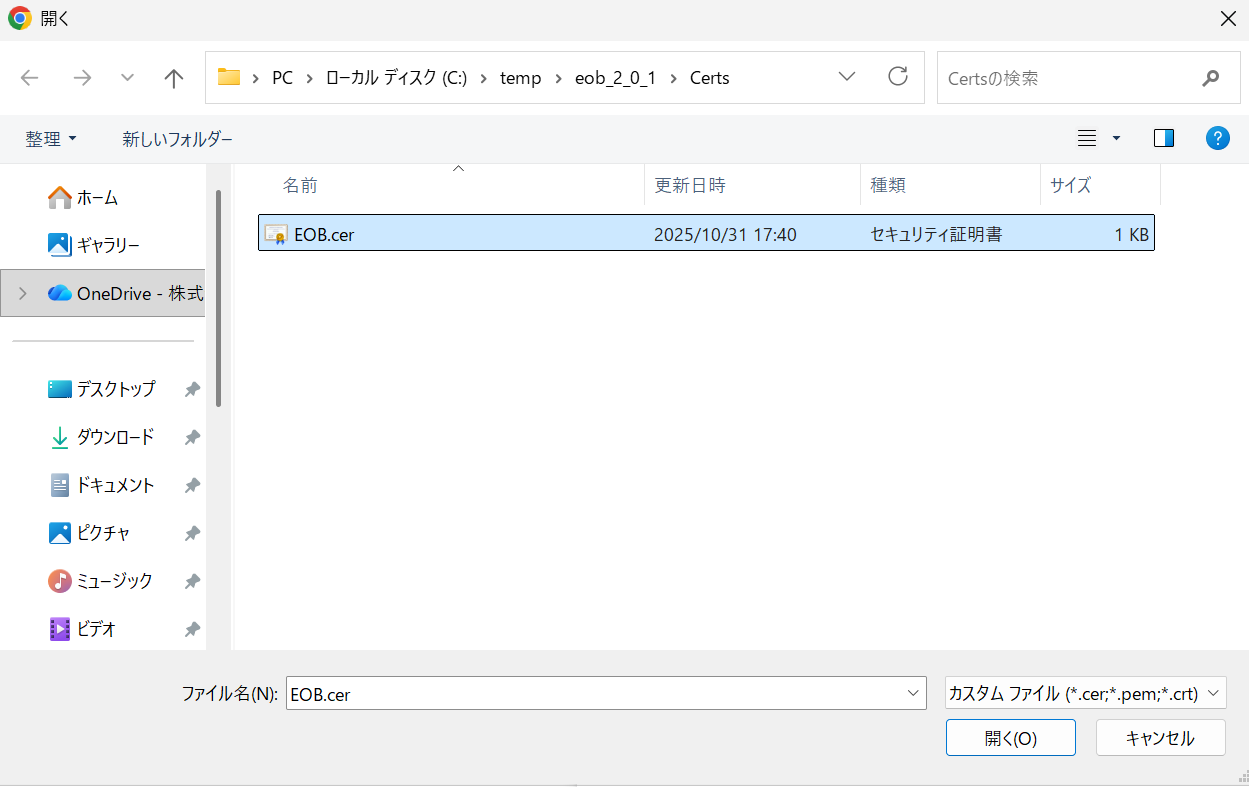
15ファイルの選択で、3. 証明書作成で作成した EOB.cer(証明書の公開鍵)を選択して「開く」をクリックします。
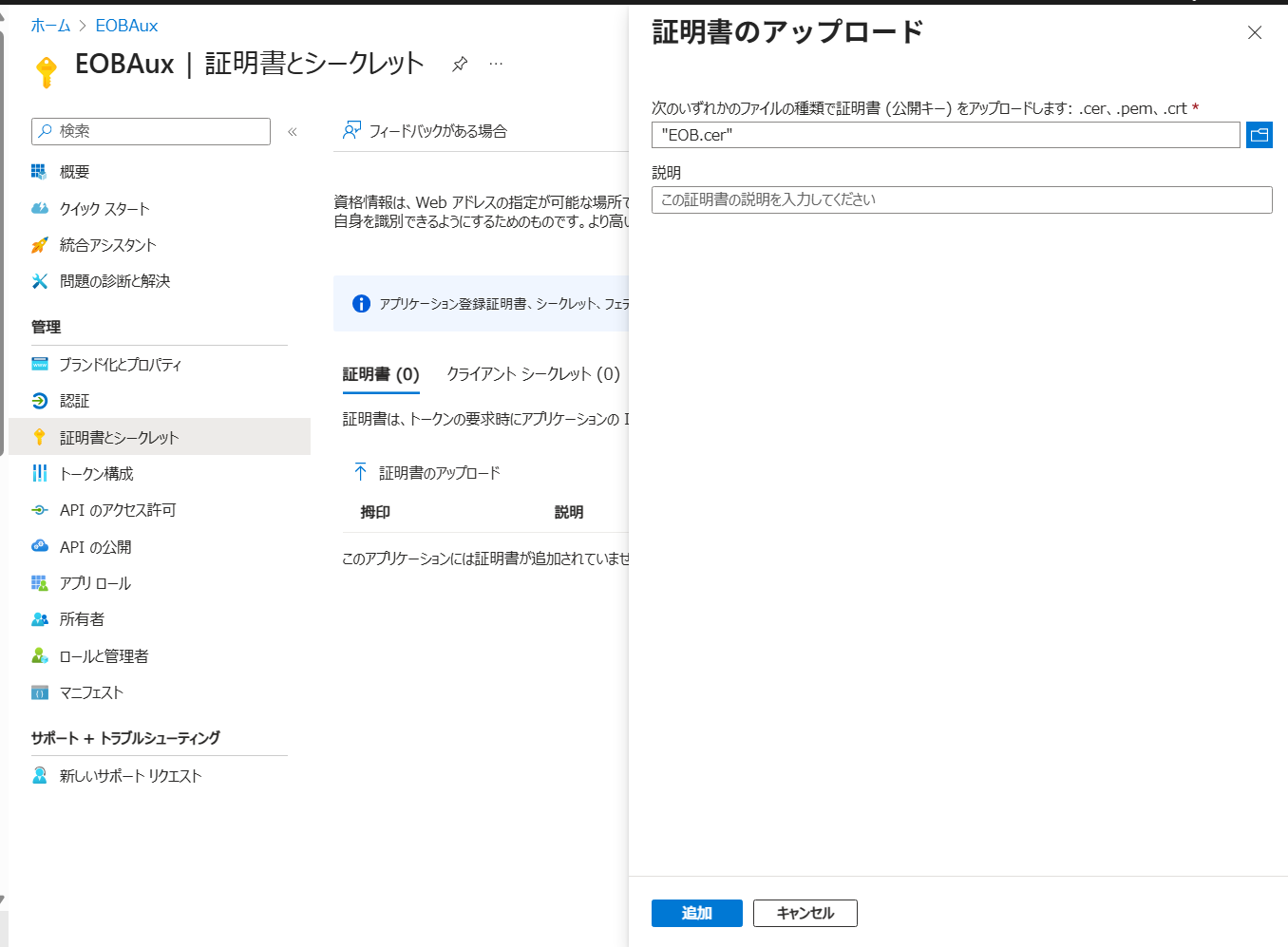
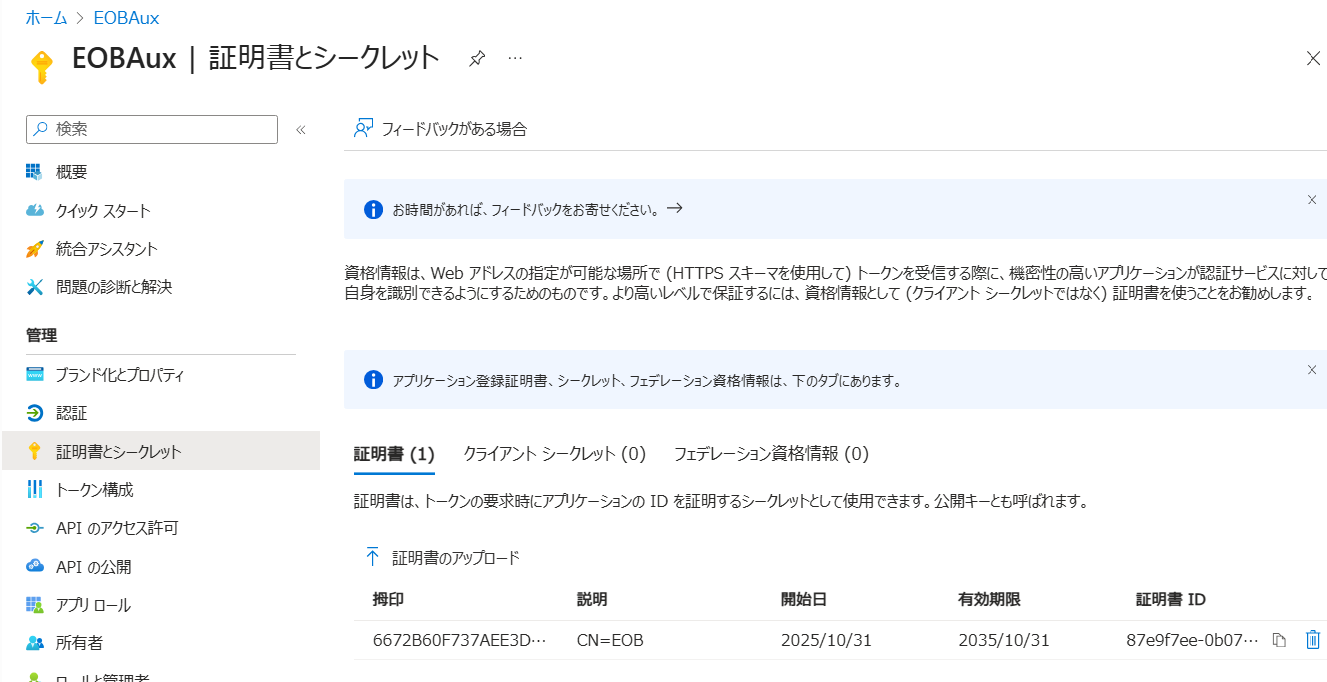
16「追加」をクリックします。以下のように証明書が追加されます。
ここまでで Entra ID の設定は完了です。