CHAPTER 1
インストール
はじめに
ファイル権限デザイナーには、プロフェッショナルエディションとエンタープライズエディションがあります。
このマニュアルでは、この2つのエディションについて記述してありますが、エンタープライズでしかできない操作もあります。
その場合は、「エンタープライズ」と明記しています。
エディションの違い
エンタープライズエディションでは、コマンドラインからアクセス権の変更が行えます。ファイル権限デザイナー上で、あらかじめ権限変更の操作を記録し、それを設定ファイルに保存することで、あとから一括処理(バッチ処理)することができます。
| エディション | アクセス権の即時変更 | アクセス権のバッチ変更 | アクセス権の即時出力 | アクセス権のバッチ出力 |
|---|---|---|---|---|
| プロフェッショナル | 〇 | × | 〇 | 〇 |
| エンタープライズ | 〇 | 〇 | 〇 | 〇 |
詳細は以下に記述してあります。
「 4. 画面構成-②処理モード(エンタープライズ)」
「15. バッチモード(エンタープライズ)」
インストール
プロフェッショナルエディションまたはエンタープライズエディションの配布モジュール(ZIPファイル)を製品サイトからダウンロードし、使用するマシンの任意の場所にコピーします。解凍すると以下の実行ファイルが展開されます。特別なインストール作業は不要です。
| 実行ファイル名 | 機 能 |
|---|---|
| FileAuthorityDesigner.exe | ファイル権限デザイナーの本体です。 |
| FADCmd.exe | コマンドラインから実行できるバッチ処理です。詳細は「20.コマンドライン実行」を参照してください。 |
| REGADD.exe | ※以下の作業は任意です。 ファイル権限デザイナーはイベントログにイベント情報を書き込みます。 “REGADD”を行わない場合、イベントログに「ソース "FAD" からのイベント ID xx の説明が見つかりません。」とのメッセージが書き込まれます。 使用上は問題ありませんが、このメッセージが気になる場合は”REGADD”を実行し、イベントログ用の設定ファイルを登録してください。 |
| REGDEL.exe | ファイル権限デザイナーをアンインストールする際。REGADDでイベントログ用の設定ファイルを登録した設定を削除します。 |
1-1REGADDの実行 ※インストール時の、任意の作業。
① 「REGADD」をダブルクリックし起動します。
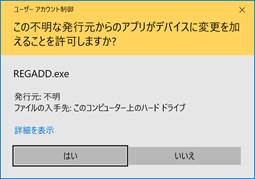
② 「ユーザーアカウント制御」のダイアログが出力するので「はい」をクリックします。
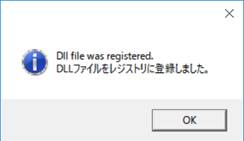
③ 右記のダイアログが出力すれば登録は完了です。「OK」をクリックし、終了します。
1-2REGDELの実行 ※アンインストール時の作業。
① 「REGDEL」をダブルクリックし起動します。
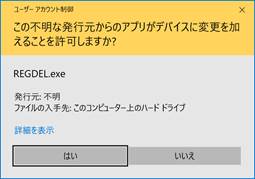
② 「ユーザーアカウント制御」のダイアログが出力するので「はい」をクリックします。
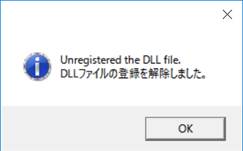
③ 右記のダイアログが出力すれば解除は完了です。「OK」をクリックし、終了します。