CHAPTER 8
所有権の取得
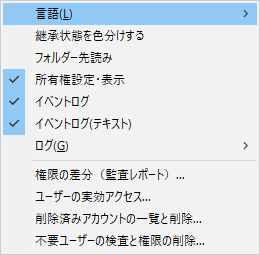
所有権設定・表示を切り替えるには、メニュー「ツール」→「所有権設定・表示」で有効・無効を切り替えます。
注意
Panzuraで、所有権設定・表示機能がフリーズする現象が確認されています。
Panzuraをご利用時にはメニュー「ツール」→「所有権設定・表示」を無効にしてください。
8-1. 対象フォルダーもしくはファイルを選択し、「所有権」をクリックします。

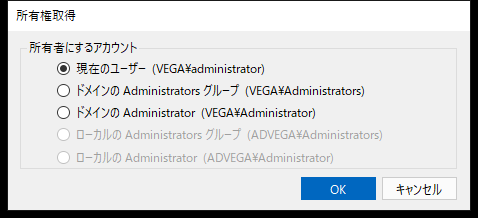
8-2. 所有権を付与するアカウントを選択し、「OK」をクリックします。
選択できるアカウントの種類は、対象フォルダーの場所(ローカルフォルダー、共有フォルダー等)により異なります。
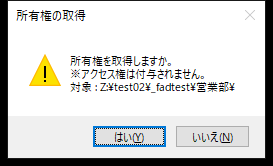
8-3. 確認メッセージが表示されたら「はい」をクリックします。
8-4. 所有権を取得すると「行追加」がクリックできるようになります。

※注意
所有権を取得しただけでは、アクセス権限は設定されません。
本書【5.アクセス権限設定】を参照し、適切なアクセス権を設定してください。