バッチモード(エンタープライズ)
エンタープライズエディションから追加された機能で、これを利用することでアクセス権の変更をバッチで一括処理できます。
バッチモードにすると、権限変更の処理は記録され、実際のフォルダーやファイルへの変更は行いません。この記録を出力した設定ファイルをバッチで読み込むことで、記録されている権限変更を一括反映することができます。
※「エンタープライズエディション」の「バッチモード」の場合は、ログインユーザが管理者の場合でも、UACに制限される場合があります。「FileAuthorityDesigner.exe」を右クリックして「管理者として実行(A)」にて操作するようにお願いいたします。
15-1. 使い方
基本的な操作は以下のようになります。
① バッチモードに変更する
② アクセス権変更の操作を行い記録する(設定データ)
③ この記録した設定データを設定ファイルに出力する
④ ファイル権限デザイナー(FileAuthorityDesigner.exe)で、設定ファイルを読み込み反映する。またはバッチ(FADCmd.exe)で実行する
①バッチモードに変更する
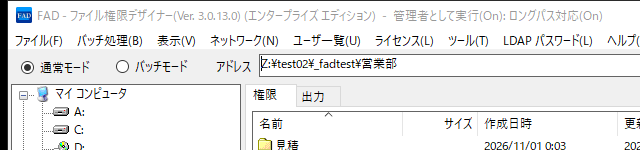
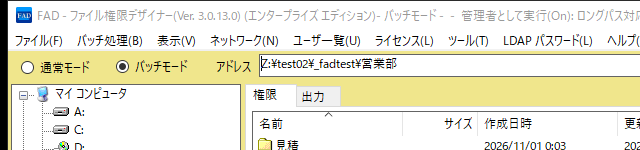
①-1画面左上のラジオボタン「バッチモード」をクリックします。バッチモード中はここの背景色がクリーム色になります。
①-2バッチモードに切り替わると、「バッチ処理」のサブメニューが有効になり、出力タブは無効になります。
②操作を記録する
②-1バッチで処理したいアクセス権の変更する操作を行い、記録します。
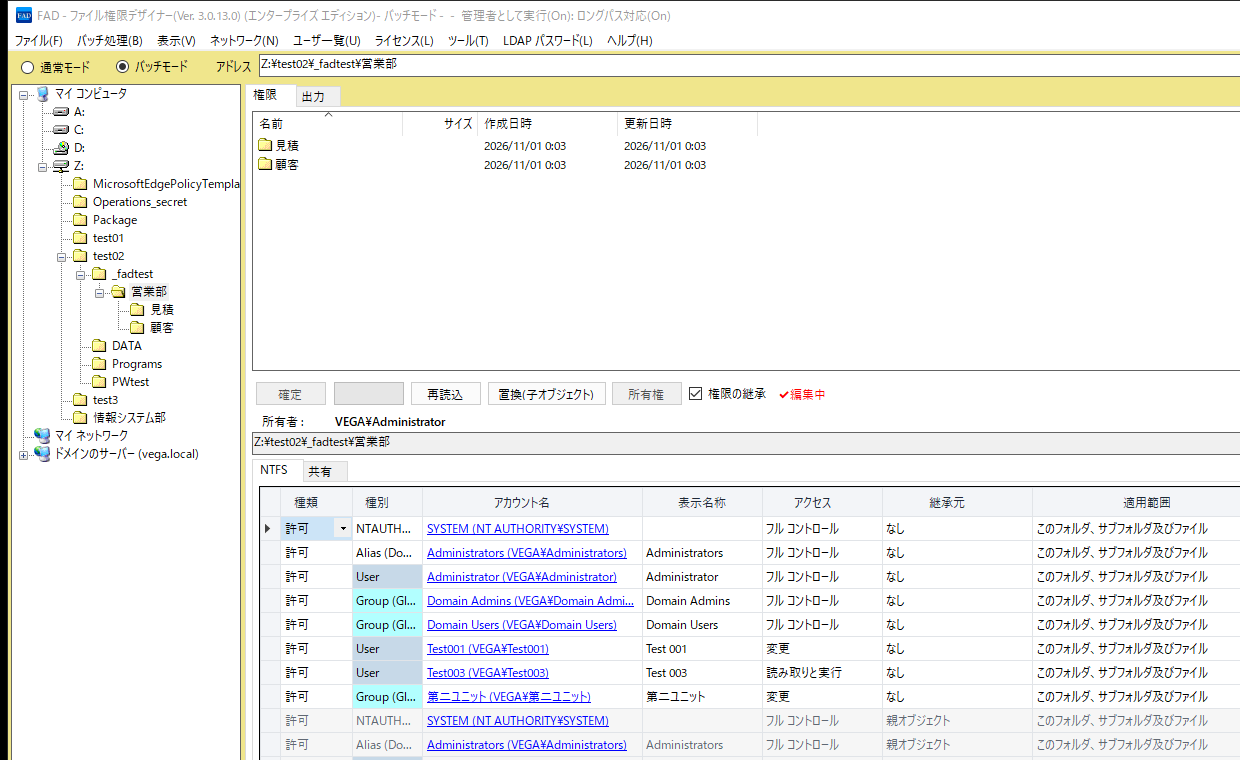
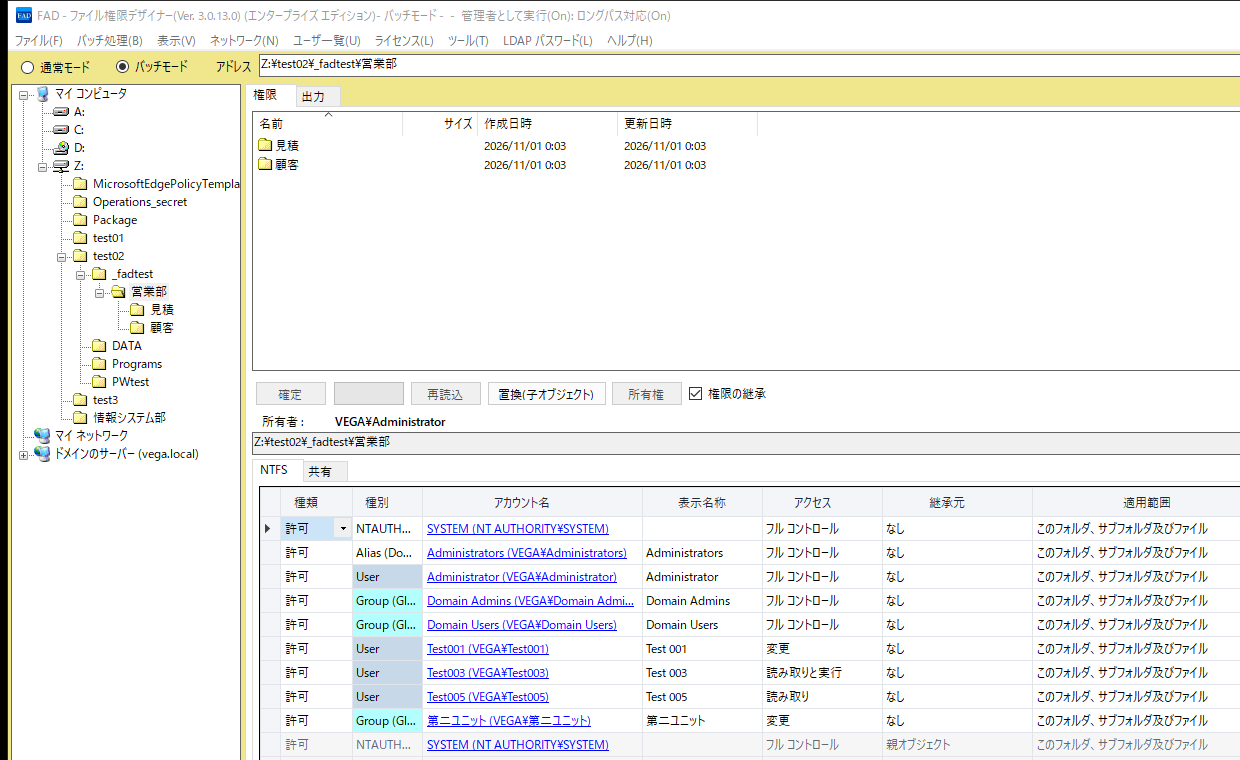
上は Z:\test02\_fadtest\営業部 で Test005 の行を削除し、「確定」ボタンをクリックした後のイメージです。変更すると権限の一覧から行がなくなり、右側に「編集中」の赤文字を表示します(実際のフォルダーはまだ変わっていません)。左側のツリーでは、ほかのフォルダーを選んだあとに、変更したフォルダーが赤く表示されます。
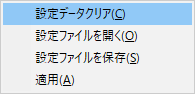
②-2記録データを削除したい場合には、バッチメニューの「設定データクリア」をクリックします。
すると、これまでに記録していた操作のデータが全て削除され、画面も操作前の状態に戻ります。
③操作の記録を保存する
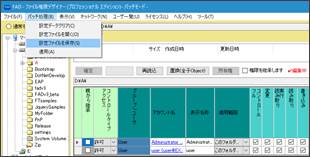
③-1バッチメニュー「設定ファイルを保存」をクリックします。出力ファイルを指定するダイアログが開きますので、名前を指定して保存します。このとき設定ファイルの拡張子は「xml」とします。
これで記録した操作がすべてファイルに保存されます。
④設定ファイルを読み込み反映する
設定ファイルを反映するのは、ファイル権限デザイナー(FileAuthorityDesigner.exe)か、またはバッチ(FADCmd.exe)のコマンドで行います。バッチのコマンド実行で行う方法は「20.コマンドライン実行」を参照してください。
④-1バッチメニュー「設定ファイルを開く」をクリックします。ファイルを指定するダイアログが開きますので、そこで設定ファイルを指定します。設定ファイルの拡張子は「xml」である必要があります。
④-2設定ファイルを読み込むと、編集したフォルダーは、左側のツリー上に赤く表示されます。(自動でフォルダー展開はしません)
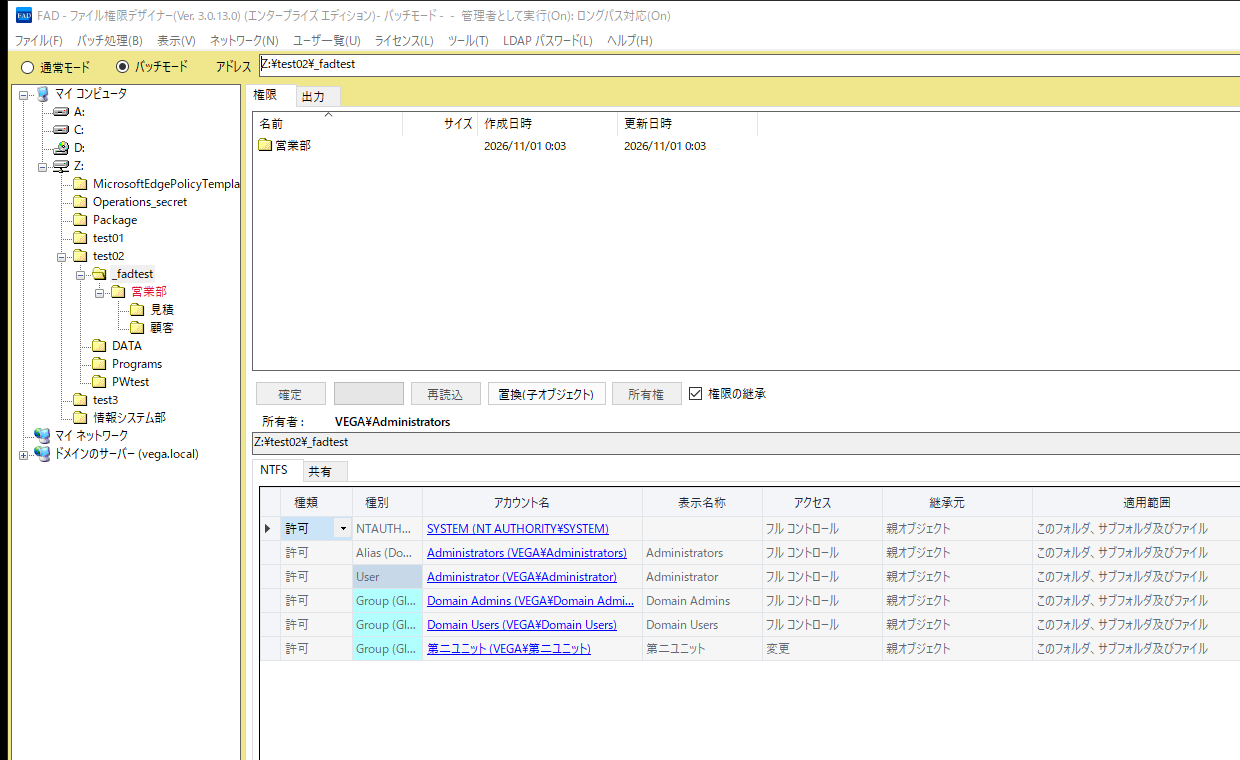
④-3バッチメニューの「適用」をクリックします。
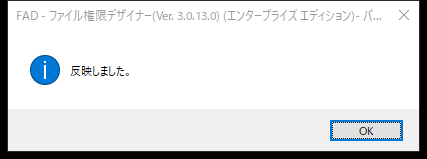
④-4適用が終了すると、メッセージを表示します。
適用中にエラーになった場合は、エラー箇所を表示します。エラーになったもの以外の設定は適用しています。
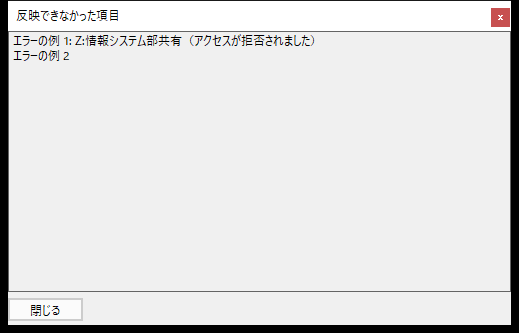
右イメージは、設定時には存在したフォルダーが反映時点で削除されており権限設定できなかったときのメッセージです。
15-2. 仕様
①権限表示について
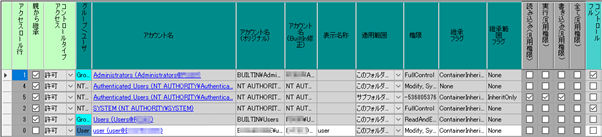
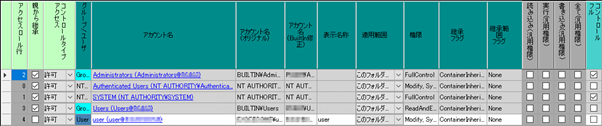
①-1バッチモードにすると、権限一覧の表示が変わることがあります。これは、バッチモード時は同一アカウントを集約して表示するためです。
通常モード時:
バッチモード時:
②反映の仕方
②-1反映対象について
バッチ反映の対象フォルダーについて、例を挙げて説明します。いずれもバッチモードで操作しています。
§ バッチモードでフォルダーに権限を追加したときの反映
(1) D:\A に対しアカウントuserを追加し、フル権限を付与、「確定」ボタンをクリックします。
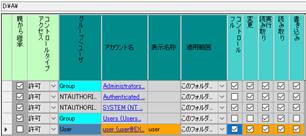
(2) 適用します。
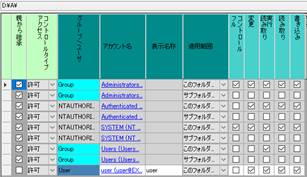
(3) 通常モードに戻してD:\A を確認します。userのフル権限が追加されています。
§ バッチモードで権限追加を保存、その後通常モードで変更した場合
(1) D:\A に対しuserを追加し、フル権限を付与します。
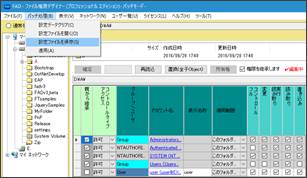
(2) 設定ファイルを保存します。
(3) 通常モードに戻しD:\Aの継承を解除し、権限を削除します。
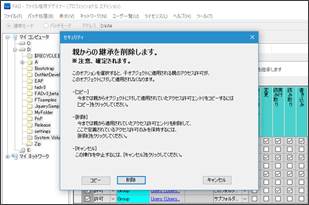
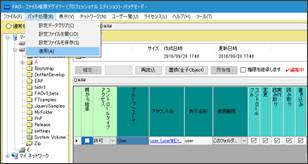
(4) バッチモードにし(2)の設定ファイルを開きます。
(5)「適用」をクリックし反映します。
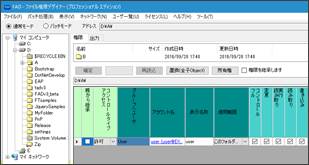
(6) 通常モードに戻してD:\A を確認します。userのフル権限が追加されています。継承操作は設定ファイルに含まれないため、継承は通常モード時に行った操作(継承なし、権限なし)の状態が保持されます。
§ バッチで編集したフォルダーが削除された場合
(1) D:\A に対しアカウントおよび権限を追加し、設定ファイルを保存します。
(2) D:\Aのフォルダーを削除(またはリネーム)します。ここではD:\A をD:\AAAに変更しています。
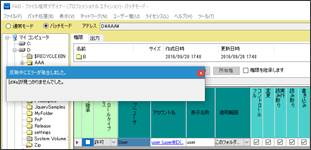
(3) (1)のファイルを開き、「適用」をクリックし反映します。対象フォルダーが存在しないためエラーとなります。
§ バッチで編集したフォルダーの配下にあるサブフォルダがが削除された場合
(1) D:\A に対しアカウントおよび権限を追加し、設定ファイルを保存します。
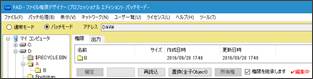
(2) D:\A配下にあるサブフォルダを削除(またはリネーム)します。ここでは、D:\A\BをD:\A\BBBとします。
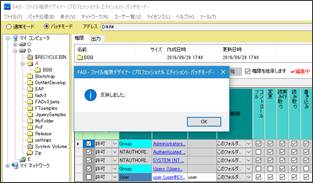
(3) (1)のファイルを開き、「適用」をクリックし反映します。反映はD:\Aにのみ適用されるため、配下のフォルダーのエラーは発生しません。
②-2反映順について
反映は、記録した順番で処理します。以下に例を挙げます。
§ D:\A\B の“継承”を“削除”で解除後、D:\Aから“置換”を実行します。
→バッチ反映は、“削除”→“置換”の順で行うため、D:\A\Bのアクセス権は、D\Aの権限に置換されます。
§ D:\Aから“置換”を実行後、D:\A\B の継承を“削除”で外します。
→バッチ反映は、“置換”→“削除”の順で行うため、D:\A\Bのアクセス権は削除された状態となります。
③制約
③-1エミュレーションによる制約
バッチモードで操作した内容は、変更したアクセス権設定を仮想的に“即時反映”をしています。このため仕様上、必ずしも(実際に)即時反映されたものと同じ挙動とはならない場合があります。以下に例を挙げます。
§ アクセス権のないフォルダー・ファイルにバッチモードでアクセス権を追加したときの挙動
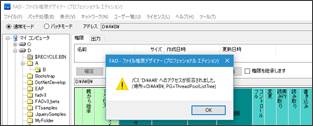
(1)アクセス可能なD:\Aの配下に権限のないサブフォルダD:\A\Bがあるとします。通常モードでBフォルダーをクリックすると、「アクセスが拒否されました」のメッセージが表示されます。
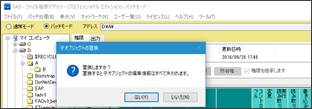
(2) バッチモードにします。
(3) 上位フォルダーD:\Aで権限の置換を行います。
(4) D:\A\Bは、表示上は権限が置換されてアクセスできるように見えます(反映後の権限をエミュレートしているため)。
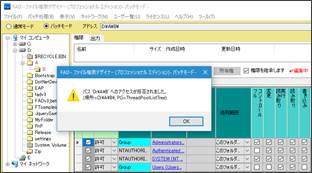
(5) 実際にはまだ権限が適用されてはいないため、D:\A\Bをクリックすると「アクセスが拒否されました」エラーが発生します。バッチ反映後はアクセスすることができるようになります。
§ 所有者でもなく、フルコントロールのアクセス権を持っていないフォルダー・ファイルに変更を加えるときの挙動
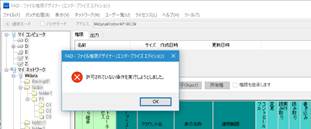
(1) 通常モードで別ユーザーが所有、ログインユーザーが変更権限を持っているフォルダに対し、権限を変更し「確定」ボタンをクリックすると、即時に反映しようとするのですが、権限がないためエラーが発生し「許可されていない操作を実行しようとしました」のメッセージが表示されます。
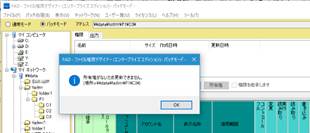
(2) バッチモードでは、即時反映はしないため、このフォルダを表示するタイミングで「所有権がないため変更できません」というメッセージを表示し、「確定」ボタンがクリックできないように制御しています。
§ Active Directory(AD)から削除されたユーザーのアクセス権表示
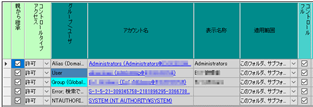
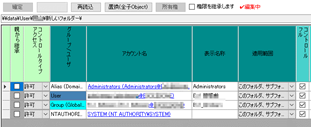
(1) あるフォルダーに存在しない(ADから削除された)ユーザーのアクセス権が残っているとします。そのフォルダーのアクセス権を継承するサブフォルダは、右図のようにアカウント名が記号(SID)で表示されます。
(2) このフォルダーをバッチモードで表示すると、記号表示されていたアカウントは表示されません。これは存在しないユーザーをエミュレートできないためです。
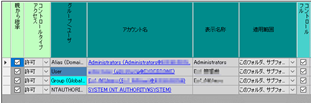
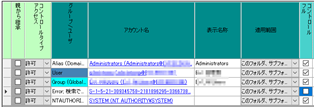
(3) また、権限を継承していないフォルダーの場合は、表示はしますが、変更すると非表示になります。例えば、右記のようにバッチモードで、フルコントロールのチェックをはずし、「確定」ボタンをクリックしたとします。
すると、該当行は非表示になり、上に「編集中」と表示されます。この状態で、バッチを「適用」すると、該当行のアクセス権は削除されます。つまり、バッチモードで存在しなくなったユーザーのアクセス権は変更できず、削除のみ可能です。
・親フォルダーを継承しているフォルダーのアクセス権スコープについて
親フォルダーを変更したとき、アクセス権を継承している下位フォルダーは以下のようになります。
ルールA.カレントフォルダー:継承なし 子フォルダー:継承
| No | カレントのフォルダスコープ (継承なし) | 下位フォルダーのスコープ (継承) |
|---|---|---|
| 1 | このフォルダーのみ | (権限無:対象外) |
| 2 | このフォルダー、サブフォルダ及びファイル | このフォルダー、サブフォルダ及びファイル |
| 3 | このフォルダーとサブフォルダ | このフォルダーとサブフォルダ |
| 4 | このフォルダーとファイル | ファイルのみ |
| 5 | サブフォルダとファイルのみ | このフォルダー、サブフォルダ及びファイル |
| 6 | サブフォルダのみ | このフォルダーとサブフォルダ |
| 7 | ファイルのみ | ファイルのみ |
ルールB.カレントフォルダー:継承 子フォルダー:継承
| No | カレントのフォルダスコープ (継承) | 下位フォルダーのスコープ (継承) |
|---|---|---|
| 8 | このフォルダーのみ | このフォルダーのみ |
| 9 | このフォルダー、サブフォルダ及びファイル | このフォルダー、サブフォルダ及びファイル |
| 10 | このフォルダーとサブフォルダ | このフォルダーとサブフォルダ |
| 11 | このフォルダーとファイル | このフォルダーとファイル |
| 12 | サブフォルダとファイルのみ | サブフォルダとファイルのみ |
| 13 | サブフォルダのみ | サブフォルダのみ |
| 14 | ファイルのみ | ファイルのみ |
バッチモード時は、上記ルールに従ってエミュレートしています。しかし、ネットワーク・サーバーの共有フォルダーでは、フォルダーを作成したユーザーに「このフォルダーのみ」で権限が付与されるため、実際(即時モード)とバッチモードでは、表示内容が異なる場合があります。
③-2バッチモード時の制約
§ 所有権の取得
バッチモードでは所有権の取得ができません。バッチモード中は、「所有権」ボタンが無効になります。