ファイル権限レポート
- ①ファイル権限レポートの出力
- ②ワークブックの表示
- ③ファイル権限レポート上でのグループ・メンバーの確認
- ④ファイル権限レポートの保存
- ⑤逆引き(ユーザ)シート
- ⑥監査レポート(権限の差分)
- ⑦ユーザーの実効アクセス
- ⑧削除済みアカウントの一覧と削除⑨不要ユーザーの検査と権限の削除
①ファイル権限レポートの出力
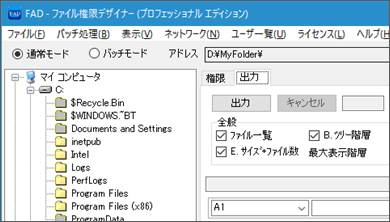
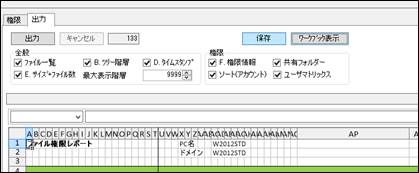
①-1ファイル権限レポートを出力するには「出力」タブを選択し、「出力」をクリックします。
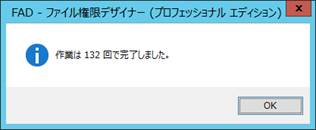
①-2処理が完了すると、メッセージが表示されますので、「OK」をクリックします。
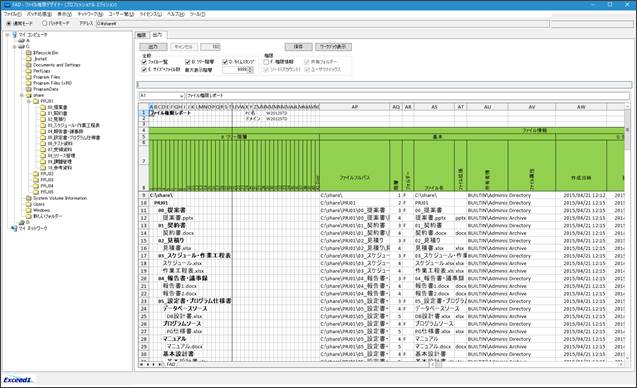
①-3アクティブなフォルダーの情報が表示されます。
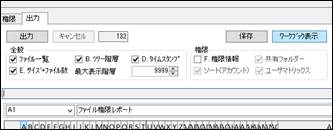
①-4出力したい情報はチェックボックスのOn/Offで設定することが出来ます。

オプションは「出す範囲」「出す項目」「追加のシート」の 3 つに分かれています。
■出す範囲(何行出すか)
出力階層上限:指定した階層までのフォルダー情報を出力します(対象フォルダーが 1。以前の版では「最大表示階層」)。
ファイル出力:チェックボックスをOnにするとファイル情報が出力されます(以前の版では「ファイル一覧」)。Off にするとフォルダーだけになります。
継承出力:Off にすると、親フォルダーと同じ権限(継承のみ)のフォルダー・ファイルを出しません。権限を個別に設定した(追加した、継承を外した)フォルダー・ファイルだけが残るので、行数が大きく減ります。
常に出す階層:「継承出力」が Off のときも、この階層までは継承のみのフォルダーも出します(対象フォルダーが 1、初期値 2)。フォルダー構成の見出しとして使います。出力した表の上の条件欄に「継承出力: オフ(常に出す階層)」と表示されます。
※例:ほとんどが継承のみのフォルダー(2,705 行)で「継承出力」を Off にすると、19 行(常に出す階層 2)になります。
※権限情報はフォルダー、ファイル合わせて最大100万行まで表示が可能です。超える場合は「継承出力」を Off にするか、「出力階層上限」を小さくしてください。
■出す項目(どの列を出すか)
ツリー階層:Onにするとフォルダー情報がツリー形式で表示されます。
タイムスタンプ:Onにするとフォルダーのタイムスタンプ情報が表示されます。
サイズ+ファイル数:Onにするとフォルダーのサイズ及びファイル数情報が表示されます。
権限情報:Onにするとアクセス権限情報が表示されます。
ソート(アカウント):Onにすると「グループ/ユーザー/その他」の括りで並び替え表示されます。
■追加のシート
逆引き(ユーザ):Onにすると「逆引き(ユーザ)」シートが表示されます(⑤参照)。
逆引きの継承を出す:「逆引き(ユーザ)」がOnのとき、継承のみの権限も「逆引き(ユーザ)」シートに表示されます。
共有フォルダー:Onにすると共有フォルダーの情報が表示されます。
ユーザマトリックス:Onにすると「UserMatrix」シートが表示されます。※アカウント毎のアクセス権限は、最大10,000列の表示となります。
■出力中の表示
出力中は、経過時間・処理した件数・全体の件数(数え終わるまでは「全体を数えています…」)を表示します。終わると「完了(経過 ○、○件)」と表示します。「キャンセル」で途中でやめられます。
②ワークブックの表示
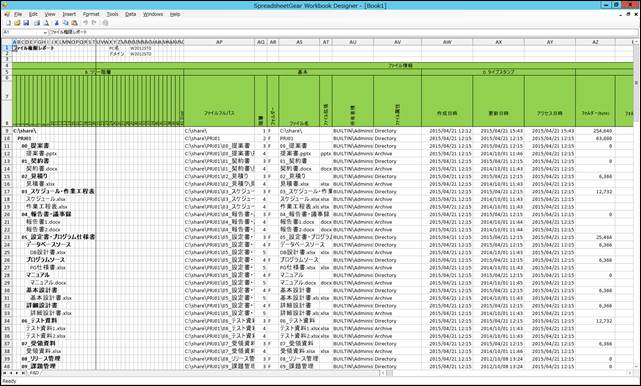
②-1表示されている情報をエクセル形式のファイルで表示するには、「ワークブック表示」をクリックします。
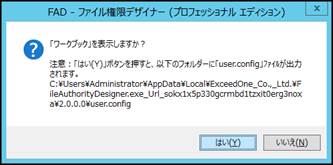
②-2確認メッセージが表示されたら、「はい」をクリックします。
②-3エクセル形式のファイルが表示されます。
③ファイル権限レポート上でのグループ・メンバーの確認
③-1エクセル形式のレポート上でのグループ・メンバーを確認するには、出力された権限グループ情報をクリックします。
※レポート出力時に「ユーザマトリックス」をチェックして、「UserMatrix」シートが出力されている必要があります。
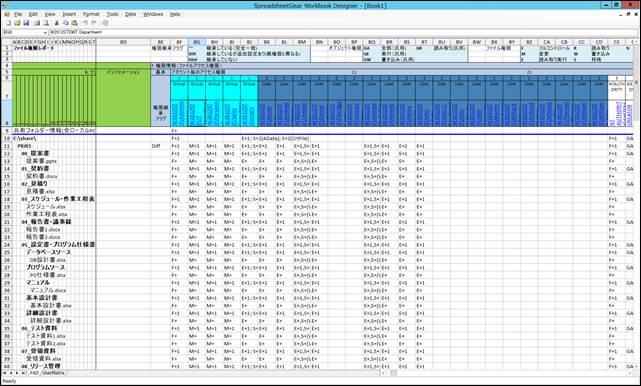
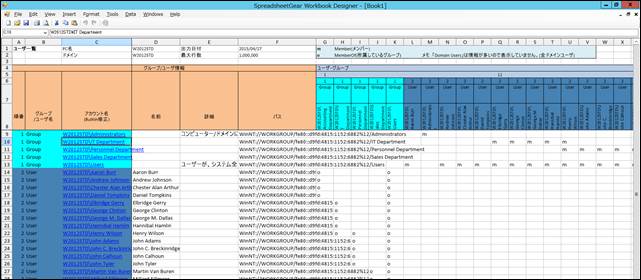
③-2該当のアカウント名にジャンプし、グループ・メンバーの確認ができます。
④ファイル権限レポートの保存
④-1表示されている情報を保存するには、「保存」をクリックします。
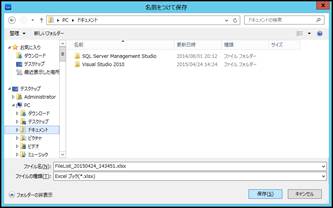
④-2任意の保存場所を選択して、ファイルを保存します。
⑤逆引き(ユーザ)シート
「逆引き(ユーザ)」をOnにして出力すると、「逆引き(ユーザ)」シートが追加されます。アカウントごとに、権限が直接設定されているフォルダー/ファイルを一覧します。
列: No/アカウント/表示名/フルパス/種別/権限/付与方法/拒否/FAD行
付与方法:直接設定 …そのフォルダー/ファイルに直接設定された権限だけ
直接設定+継承…直接設定された権限と、親フォルダーから引き継いだ権限の両方
継承のみ …親フォルダーから引き継いだ権限だけ(「逆引きの継承を出す」がOnのときだけ表示)
FAD行:クリックすると、「FAD」シートの該当行にジャンプします。
親フォルダーから引き継いだだけの権限(継承のみ)は、親フォルダーの行でわかるので、通常は表示しません。表示したい場合は「逆引きの継承を出す」をOnにします。この場合、行数がとても多くなります(例:30,000件で約22万行)。
例:逆引き(ユーザ)シート
| No | アカウント | 表示名 | フルパス | 種別 | 権限 | 付与方法 | 拒否 |
|---|---|---|---|---|---|---|---|
| 1 | VEGA\営業部 | 営業部 | \\fs01\Shared\営業部 | フォルダー | M+ | 直接設定 | |
| 2 | VEGA\営業部 | 営業部 | \\fs01\Shared\営業部\顧客 | フォルダー | [M+]R+ | 直接設定+継承 | |
| 3 | VEGA\taro | 山田 太郎 | \\fs01\Shared\経理部\予算 | フォルダー | W- | 直接設定 | ○ |
付与方法の「直接設定+継承」は、直接設定した権限(M+)に、親フォルダーから引き継いだ権限([M+])が重なっていることを表します。
※逆引き(ユーザ)シートは最大100万行まで表示が可能です。超えた場合は、アカウント名の順に上限まで出力し、シートの2行目にメッセージを表示します。
⑥監査レポート(権限の差分)
「ツール」→「権限の差分(監査レポート)...」で、前回と今回の権限出力(xlsx)を比べ、権限・所有者・継承・フォルダー/ファイルの変化を一覧にした xlsx を作成します。権限の定期的な監査や、変更の確認に使います。
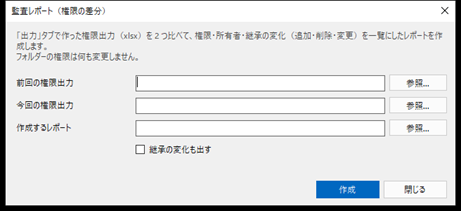
前回の権限出力:比べる元の権限出力(xlsx)
今回の権限出力:比べる先の権限出力(xlsx)
作成するレポート:作成する監査レポート(xlsx)
継承の変化も出す: Onにすると、親フォルダーから引き継いだだけの権限(継承のみ)の変化も表示します。
作成される xlsx には、「概要」シート(変化の件数)と「差分」シート(1 行が 1 つの変化)があります。
差分シートの列:No/区分(追加・削除・変更)/対象(権限・所有者・継承・フォルダー・ファイル)/フルパス/種別/アカウント/表示名/前回/今回/付与方法/拒否
フルパスとアカウント名で突き合わせるので、列の並び(ソートの有無など)が違っても比べられます。フォルダーの名前の変更や移動、アカウントの名前の変更は、「削除」と「追加」として表示されます。
親フォルダーから引き継いだだけの権限(継承のみ)の変化は、通常は表示しません(変化の元になったフォルダーだけが表示されます)。
例:先月と今月の権限出力を比べた監査レポート
先月から今月までに、経理部フォルダーの継承を止めて Domain Users を外し、営業部\顧客 に山田さんを追加し、人事部の鈴木さんの権限を広げました。2 つの権限出力(xlsx)を指定するだけで、次のレポートができます。
| 対象 | 区分 | 合計 |
|---|---|---|
| 権限 | 追加 | 1 |
| 権限 | 削除 | 1 |
| 権限 | 変更 | 2 |
| 所有者 | 変更 | 1 |
| 継承 | 変更 | 1 |
| フォルダー・ファイル | 追加 | 1 |
| 合計 | 7 |
- No.2〜4:経理部の継承を止めたので、親から来ていた Domain Users の読み取りがなくなり(削除)、経理部グループの権限は「継承」から「直接設定」に変わりました。
- No.5:鈴木さんの権限が読み取り(R)から変更(M)に広がっています。意図した変更か確認できます。
- 親フォルダーの変更が子フォルダーに伝わっただけの変化は省略し、変化の元のフォルダーだけを出すので、件数が増えすぎません(全件を出すこともできます)。
| No | 区分 | 対象 | フルパス | アカウント | 表示名 | 前回 | 今回 | 付与方法 |
|---|---|---|---|---|---|---|---|---|
| 1 | 追加 | 権限 | \\fs01\Shared\営業部\顧客 | VEGA\taro | 山田 太郎 | M+1 | 直接設定 | |
| 2 | 変更 | 継承 | \\fs01\Shared\経理部 | 継承 | 継承なし | |||
| 3 | 削除 | 権限 | \\fs01\Shared\経理部 | VEGA\Domain Users | Domain Users | [R+1] | 継承のみ | |
| 4 | 変更 | 権限 | \\fs01\Shared\経理部 | VEGA\経理部 | 経理部 | [M+1] | M+1 | 直接設定 |
| 5 | 変更 | 権限 | \\fs01\Shared\人事部 | VEGA\hanako | 鈴木 花子 | R+1 | M+1 | 直接設定 |
| 6 | 変更 | 所有者 | \\fs01\Shared\人事部\評価 | VEGA\Administrators | VEGA\hanako | |||
| 7 | 追加 | フォルダー・ファイル | \\fs01\Shared\営業部\契約書 |
権限の書き方:F フル コントロール M 変更 E 読み取りと実行 R 読み取り W 書き込み / + 許可 - 拒否 / 数字は適用先(1 このフォルダー・サブフォルダー・ファイル、0 このフォルダーのみ など) / [ ] 親フォルダーから継承
コマンドラインからも作成できます(「20.コマンドライン実行 ③監査レポート」を参照)。
⑦ユーザーの実効アクセス
「ツール」→「ユーザーの実効アクセス...」で、ユーザー本人または所属するグループ(入れ子を含む)に権限があるフォルダー/ファイルを、権限出力(xlsx)から一覧にします。退職者や異動者がどこにアクセスできるかの確認に使います。
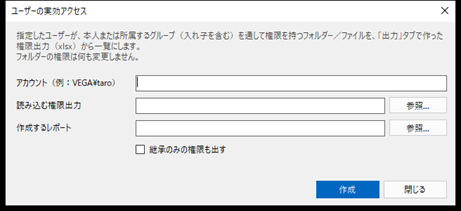
アカウント:調べるユーザー(例:VEGA\taro)
読み込む権限出力:「出力」タブで作った権限出力(xlsx)
作成するレポート:作成する一覧(xlsx)
継承のみの権限も出す: Onにすると、親フォルダーから引き継いだだけの権限(継承のみ)も表示します。
作成される xlsx には、「実効アクセス」シート(一覧)と「対象のアカウント」シート(調べたユーザーと所属グループ)があります。
実効アクセスシートの列:No/フルパス/種別/経由(アカウント)/区分(ユーザー本人・所属グループ・全員が属するグループ)/表示名/権限/付与方法/拒否
所属グループは AD から取得します(入れ子のグループを含む)。全員が属するグループ(Everyone、Authenticated Users、Users)も含めます。AD を検索できない場合(信頼関係のあるドメインで LDAP パスワードが未登録など)は、ユーザー本人と全員が属するグループだけで調べます。
※ファイルサーバーのローカルグループ(サーバー内のグループ)のメンバーシップは考慮しません(ファイルサーバーがドメインコントローラーの場合は考慮します)。
例:異動する山田さん(VEGA\taro)が使えるフォルダー
アカウントを指定すると、本人に設定された権限だけでなく、所属するグループ(入れ子のグループ、Everyone なども含む)を通した権限もまとめて一覧にします。「経由」の列で、どのグループのおかげで使えるのかが分かります。
| No | フルパス | 種別 | 経由(アカウント) | 区分 | 権限 | 付与方法 | 拒否 |
|---|---|---|---|---|---|---|---|
| 1 | \\fs01\Shared\営業部 | フォルダー | VEGA\営業部 | 所属グループ | M+1 | 直接設定 | |
| 2 | \\fs01\Shared\営業部\顧客 | フォルダー | VEGA\taro | ユーザー本人 | M+1 | 直接設定 | |
| 3 | \\fs01\Shared\全社共有 | フォルダー | Everyone | 全員が属するグループ | R+1 | 直接設定 | |
| 4 | \\fs01\Shared\経理部\予算 | フォルダー | VEGA\taro | ユーザー本人 | W-1 | 直接設定 | ○ |
- No.1:営業部グループのメンバーなので、営業部フォルダーを変更できます。異動したらグループから外すだけで済みます。
- No.2:山田さん個人に直接付けた権限です。グループから外しても残るので、個別に外す必要があります。
- No.4:拒否(-)が設定されています。「対象のアカウント」シートには、調べた本人と所属グループの一覧が出ます。
権限の書き方:F フル コントロール M 変更 E 読み取りと実行 R 読み取り W 書き込み / + 許可 - 拒否 / 数字は適用先(1 このフォルダー・サブフォルダー・ファイル、0 このフォルダーのみ など) / [ ] 親フォルダーから継承
コマンドラインからも作成できます(「20.コマンドライン実行 ④ユーザーの実効アクセス」を参照)。
⑧削除済みアカウントの一覧と削除
「ツール」→「削除済みアカウントの一覧と削除...」で、権限出力(xlsx)から、名前に変換できない SID(削除済みのアカウント)の権限と所有者を一覧にします。指定すると、その権限を取り除けます。
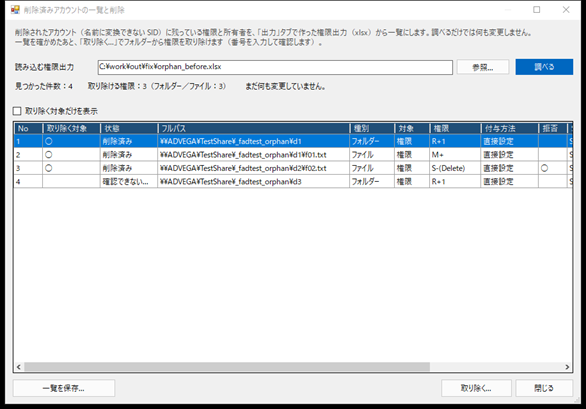
調べる:権限出力を読み込んで、見つかった権限と所有者を一覧表示します。何も変更しません。
一覧を保存...:表示している一覧を xlsx に保存します。
取り除く...:件数と 4 桁の番号を表示します。番号を入力したときだけ、取り除く対象(○)の権限を取り除きます。(プロフェッショナル/エンタープライズエディションの機能です)
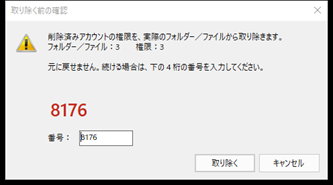
取り除いた後は、取り除いた一覧を表示し、削除レポート(xlsx)を権限出力と同じフォルダーに自動で保存します(「削除レポートを保存...」で別の場所にも保存できます)。
作成される xlsx には、一覧のシートと「SID」シート(SID ごとの状態と件数)があります。
一覧の列:No/フルパス/種別/対象(権限・所有者)/SID/状態/権限/付与方法/拒否/結果
ドメインのアカウントの SID(S-1-5-21-)だけを対象にします。継承のみの権限は表示しません(親フォルダーの権限を取り除けば消えます)。所有者は一覧に表示するだけで、変更しません。
※取り除くのは、状態が「削除済み」の SID だけです。今も名前に変換できないこと、同じドメインに問い合わせできることを確かめます。ドメインに問い合わせできない SID(状態「確認できない」)は取り除きません。取り除いた権限は元に戻せません。
例:退職者のアカウントを削除したあとに残った権限
Active Directory からアカウントを削除しても、フォルダーの権限には SID(S-1-5-21-…)のまま残ります。FAD はこれを見つけて一覧にし、確認してから取り除きます。
| No | フルパス | 対象 | SID | 状態 | 権限 | 付与方法 | 結果 |
|---|---|---|---|---|---|---|---|
| 1 | \\fs01\Shared\旧プロジェクト | 権限 | S-1-5-21-…-1104 | 削除済み | F+1 | 直接設定 | 取り除いた |
| 2 | \\fs01\Shared\旧プロジェクト | 所有者 | S-1-5-21-…-1104 | 削除済み | |||
| 3 | \\fs01\Shared\経理部 | 権限 | S-1-5-21-…-1105 | 削除済み | E+1,W+1 | 直接設定 | 取り除いた |
| 4 | \\fs01\Shared\営業部 | 権限 | S-1-5-21-…-2210 | 確認できない(ドメインに問い合わせできない) | M+1 | 直接設定 |
- まず「調べる」で一覧を作ります(この時点では何も変更しません)。一覧は Excel に保存して、確認や稟議に使えます。
- 「取り除く」で 4 桁の番号を入力すると、状態が「削除済み」の直接設定された権限だけを取り除き、「結果」の列つきの削除レポートを自動で保存します(No.1・3)。
- 所有者(No.2)は一覧に出すだけで変更しません。問い合わせできないドメインの SID(No.4)は、誤って消さないよう取り除きません。
権限の書き方:F フル コントロール M 変更 E 読み取りと実行 R 読み取り W 書き込み / + 許可 - 拒否 / 数字は適用先(1 このフォルダー・サブフォルダー・ファイル、0 このフォルダーのみ など) / [ ] 親フォルダーから継承
コマンドラインからも作成できます(「20.コマンドライン実行 ⑤削除済みアカウントの一覧と削除」を参照)。
⑨不要ユーザーの検査と権限の削除
「ツール」→「不要ユーザーの検査と権限の削除...」で、権限出力(xlsx)に出てくるドメインのユーザーから、使われていないアカウントを探し、その権限を一覧にします。残すアカウントを外してから、権限を取り除けます。退職者・異動者の権限の棚卸しに使います。
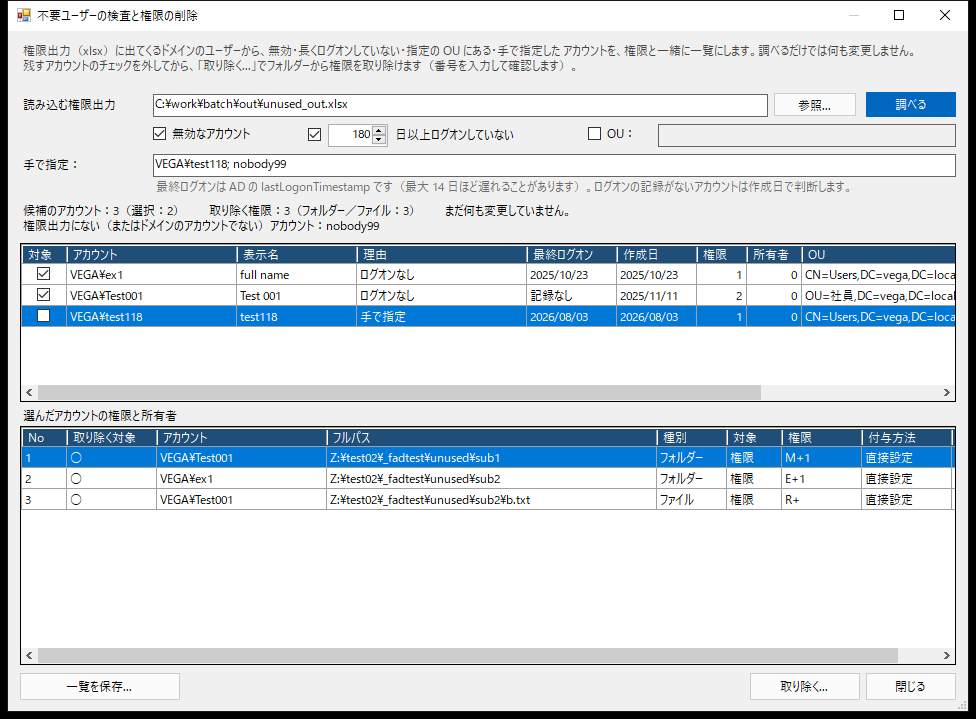
条件(どれかに当たるアカウントが候補になります):
・無効なアカウント:AD で無効になっているユーザー。
・○日以上ログオンしていない:最終ログオン(AD の lastLogonTimestamp)が指定の日数より前のユーザー(初期値 180 日)。ログオンの記録がないユーザーは、作成日から判断します(作ったばかりのユーザーは候補になりません)。※lastLogonTimestamp はドメインコントローラー間で最大 14 日ほど遅れることがあります。
・OU:指定の OU にあるユーザー。「OU=退職者,DC=vega,DC=local」のように DN で指定するか、「退職者」のように OU の名前だけで指定します。
・手で指定:アカウント名を「;」で区切って入力します(例:VEGA\taro; hanako)。グループも指定できます。権限出力にないアカウントは、件数の下に表示します。
調べる:権限出力を読み込み、AD で各ユーザーの状態を調べて、候補のアカウント(上の一覧)と、その権限・所有者(下の一覧)を表示します。何も変更しません。
上の一覧の「対象」のチェックを外すと、そのアカウントは取り除く対象から外れます(除外)。候補にないアカウントを足したいときは「手で指定」に入力して、もう一度「調べる」を押します(追加)。
一覧を保存...:候補のアカウントと権限の一覧を xlsx に保存します。
取り除く...:アカウント数・件数と 4 桁の番号を表示します。番号を入力したときだけ、チェックしたアカウントの直接設定された権限を取り除きます(プロフェッショナル/エンタープライズエディションの機能です)。取り除いた後は、削除レポート(xlsx)を権限出力と同じフォルダーに自動で保存します。
作成される xlsx には「候補のアカウント」シート(アカウント・理由・最終ログオン・作成日・OU・件数)と「権限」シート(フルパス・アカウント・権限・結果)があります。
※候補はドメインのユーザーだけです(グループ・コンピューターは手で指定したときだけ)。Administrator・Guest などの初めからあるアカウントと、FAD を実行しているユーザーは、手で指定しても候補にしません。継承のみの権限は表示しません。所有者は一覧に表示するだけで、変更しません。取り除いた権限は元に戻せません。
例:不要ユーザーの検査(候補のアカウントシート)
| No | 対象 | アカウント | 表示名 | 理由 | 最終ログオン | 作成日 | OU | 権限 | 所有者 |
|---|---|---|---|---|---|---|---|---|---|
| 1 | ○ | VEGA\sato | 佐藤 一郎 | 無効 | 2025/12/20 | 2019/04/01 | OU=退職者,DC=vega,DC=local | 12 | 3 |
| 2 | ○ | VEGA\tanaka | 田中 花子 | ログオンなし | 2026/01/15 | 2020/10/01 | OU=営業部,DC=vega,DC=local | 4 | 0 |
| 3 | VEGA\svc_backup | バックアップ用 | ログオンなし | 記録なし | 2018/06/01 | OU=サービス,DC=vega,DC=local | 2 | 0 |
- 「対象」の ○ が取り除く対象です。No.3 のようにログオンしないサービス用のアカウントは、チェックを外して残します。
- 「権限」シートに、対象のアカウントの直接設定された権限(フルパス・権限・付与方法)が並びます。取り除いた後は「結果」の列に「取り除いた」と出ます。
コマンドラインからも作成できます(「20.コマンドライン実行 ⑥不要ユーザーの検査と権限の削除」を参照)。