画面構成
①全体画面イメージ
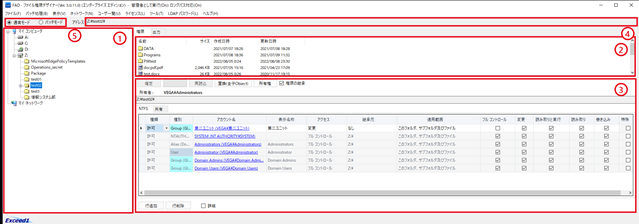
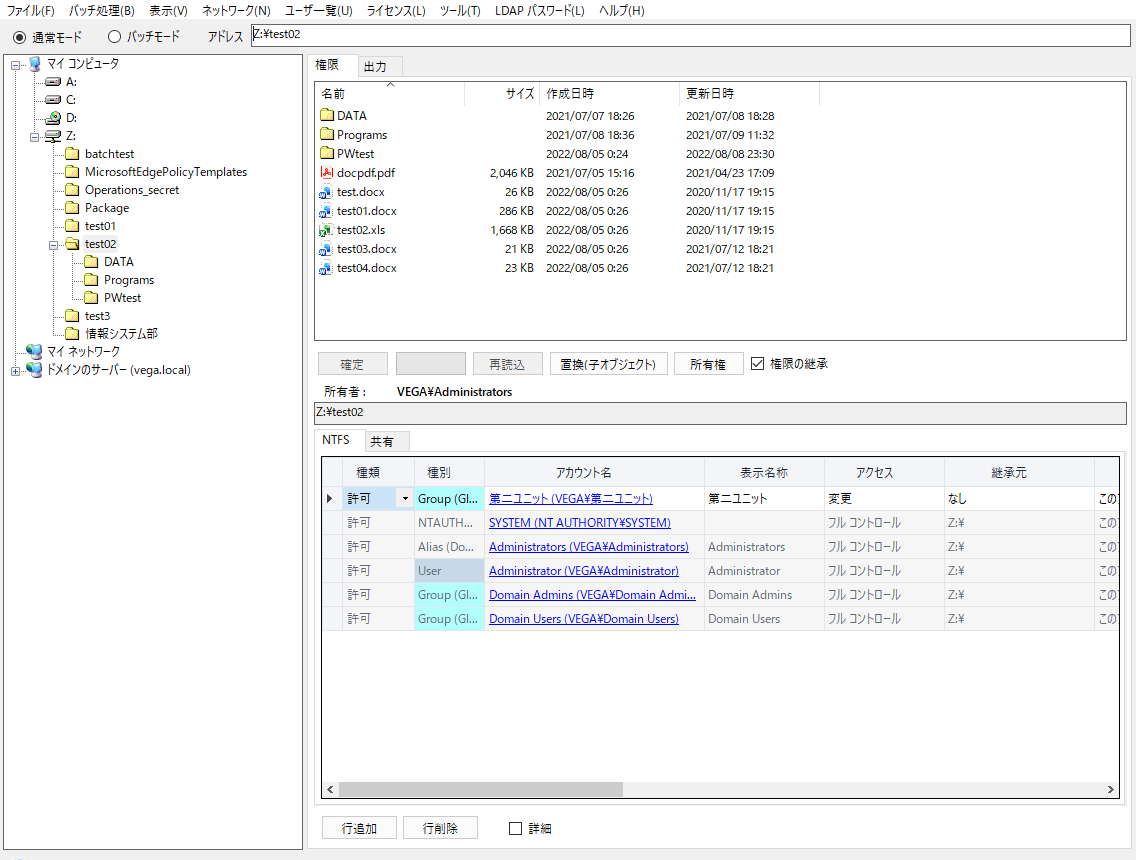
画面は、下記のように5つのブロックから構成されています。
① エクスプローラー同様のネットワークツリーが表示されます。
② ①でのアクティブフォルダーの内容が表示されます。
③ ①及び②でのアクティブフォルダ・ファイルに対するアクセス権限情報が表示されます。
④ アクティブなフォルダーのアドレスが表示されます。パスを入力して Enter キーで、そのフォルダーに移動することもできます(「④アドレス欄」参照)。
⑤ 現在の処理モード(通常モードとバッチモード)を表示、切り替えができます(エンタープライズのみ)。
②処理モード(エンタープライズ)
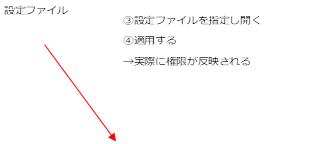
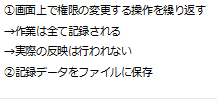
処理モードを「バッチモード」にすると、画面上で行った操作を記録されます。この記録データをファイル(設定ファイル)に保存し、あとで設定ファイルを読み込み、反映することで、一括で権限変更を行うことができるようになります。画面上では実際の処理を行ったように表示します(エミュレーション)が、実際のフォルダーやファイルには変更を加えていません。
処理モードを視覚化するためにバッチモード中は、以下のような色に切り替わります。
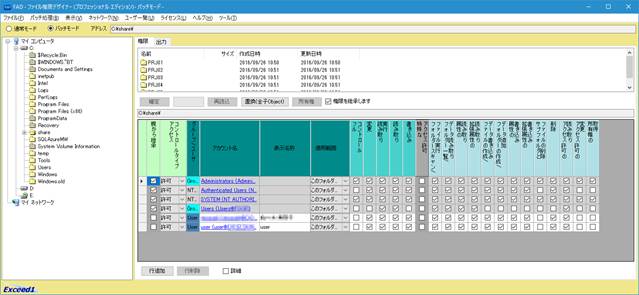
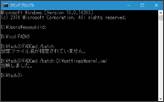
バッチの処理イメージ:
ファイル権限デザイナー(エミュレーション)ファイル権限デザイナー(反映)

FADCmd(バッチ実行)
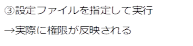
※詳細は「15.バッチモード」を参照してください。
③ファイル一覧とツリーの操作
ファイル一覧とツリーは、Windows のエクスプローラーと同じように操作できます。
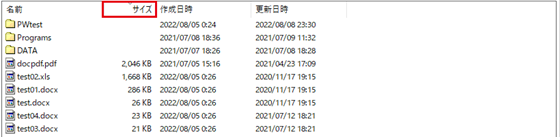
・列の見出し(名前・サイズ・作成日時・更新日時)をクリックすると並べ替えます。もう一度クリックすると昇順・降順が入れ替わります。フォルダーは常にファイルより先に並び、名前は数字を数として比べます。
・ファイル一覧やツリーで右クリックすると、「Explorer で開く」「プロパティ」(Windows のプロパティ画面。セキュリティタブがあります)が使えます。ファイル一覧では「開く」「最新の情報に更新」も使えます。
・Backspace キーまたは Alt+← キーで、上のフォルダーに移動します。F5 キーで最新の情報に更新します。
・ファイル一覧には、エクスプローラーと同じファイルの種類のアイコン(Word・Excel・PDF など)が表示されます。
・表示中のフォルダーで、ほかの人やほかのアプリがフォルダー・ファイルを作成・削除・名前変更すると、ツリーとファイル一覧に自動で反映されます(「再読込」は不要です)。
④アドレス欄
画面上の「アドレス」にパスを入力して Enter キーを押すと、ツリーを順に開いてそのフォルダーに移動します。深い階層のフォルダーを開くときに便利です。
入力できる例:C:\共有、Z:、Z:\、\\サーバー\共有\部署。末尾の「\」はあってもなくてもかまいません。エクスプローラーのアドレス欄からコピーしたパスもそのまま使えます。
ネットワークのパス(\\サーバー\共有)は、「マイ ネットワーク」の下に追加して開きます。存在しないパスやアクセスできないパスのときは、開けたところまで移動してメッセージを表示します。移動の途中で Esc キーを押すと止めます。
⑤ドメインのサーバー
ドメインに参加している PC では、ツリーに「ドメインのサーバー(ドメイン名)」が表示されます。開くと、Active Directory に登録されているサーバーの一覧を表示し、各サーバーの共有フォルダーをそのまま開けます。「ネットワーク」→「接続」でサーバー名を入力しなくても、ファイルサーバーの権限を確認できます。
サーバーが見つからないとき(Active Directory を検索できないときを含む)は、メッセージを表示します。その場合は「ネットワーク」→「接続」から追加してください。