アクセス権限設定
5-1アクセス権限を設定したいフォルダーを選択します。
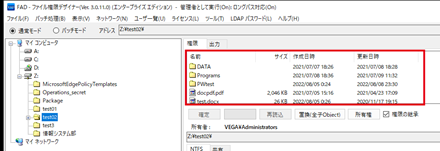
5-2現在、そのフォルダーに設定されているアカウントと、各アカウントに付与されている権限情報が表示されます。
並び順は Windows のエクスプローラー(セキュリティの詳細設定)と同じです(直接設定 → 継承、拒否 → 許可)。「アクセス」には権限をまとめた名前(フルコントロール、変更、読み取りと実行など)が、「継承元」には継承した権限の元のフォルダー(直接設定した権限は「なし」)が表示されます。継承した行は灰色の文字で表示され、変更できません。
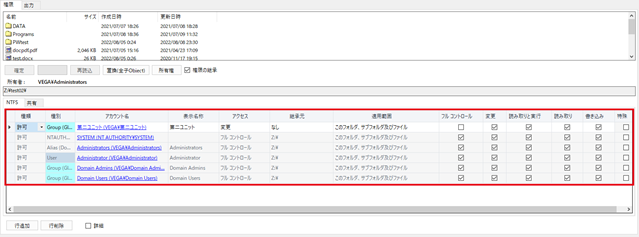
5-3表示されているアカウントのアクセス権限を変更するには、該当するアカウント行の権限チェックボックスをOn/Offします。
チェックボックスがOnの状態で該当のアクセス権限が有効になります。
変更したアクセス権限を確定するには、「確定」をクリックします。
変更したセルは薄い赤、追加した行は薄いオレンジで表示されます(確定すると元の色に戻ります)。

確定に時間がかかるとき
フォルダーで「確定」すると、そのフォルダーの下のフォルダー・ファイルにも権限が反映されます。下のフォルダー・ファイルが多いと時間がかかるため、次のように表示します。
・確定の前に下のフォルダー・ファイルを数え、1 分以上かかりそうなときは「下のフォルダー・ファイル ○件に権限を反映します。約 ○分かかりそうです」と確認します。「いいえ」で確定をやめられます。かかる時間は、これまでの確定の速さからの目安です。
・1 秒以上かかるときは「権限を反映しています」の画面を表示し、経過時間、下のフォルダー・ファイルの件数、残り時間の目安を表示します。
【注意】下のフォルダー・ファイルへの反映は Windows が一度に行うため、途中で止めることはできません(止めると半分だけ反映された状態になるため)。終わるまでお待ちください。
※バッチモードの「確定」は記録するだけなので、この確認・表示は行いません。